操作の流れ
Epson Photo+の基本的な操作の流れを説明します。
-
メニューを選択する
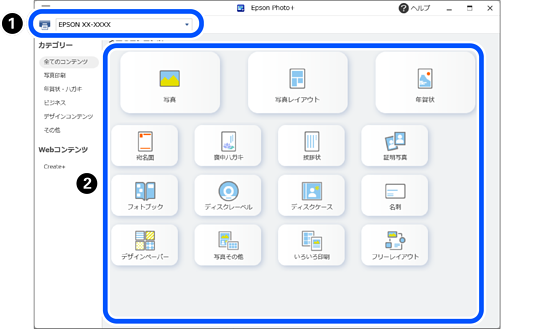
 : プリンターを選択します。
 : メニューを選択します。
ここでは、[写真レイアウト]を選択します。
参考-
[カテゴリー]からもメニューを選択できます。
メニューについて詳しくは以下をご覧ください。
-
[Webコンテンツ]を選択すると、エプソンがウェブ上で提供する印刷コンテンツを選んで印刷できます。
-
-
フレームを選択する
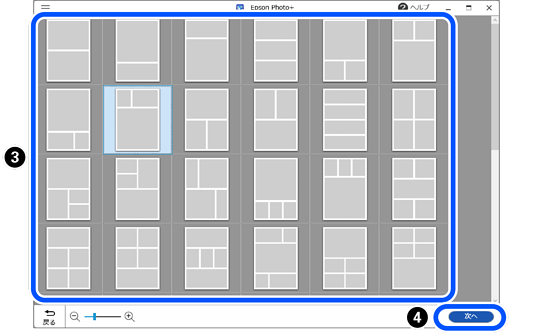
 : フレームを選択します。
 : 次の画面に進みます。
参考
: 次の画面に進みます。
参考 が付いているフレームは、Webサイトからダウンロードされていません。インターネットに接続してご使用ください。
-
用紙サイズと用紙の向きを選択する
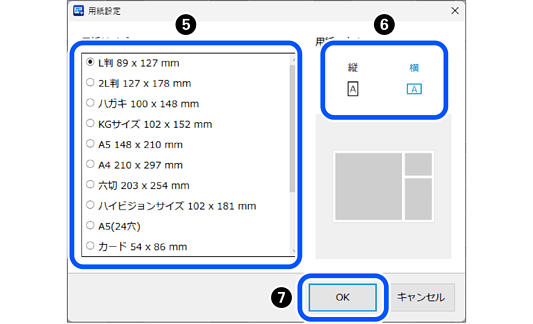
 : 用紙サイズを選択します。
 : 用紙の向きを選択します。
 : 次の画面に進みます。
-
写真を選択する
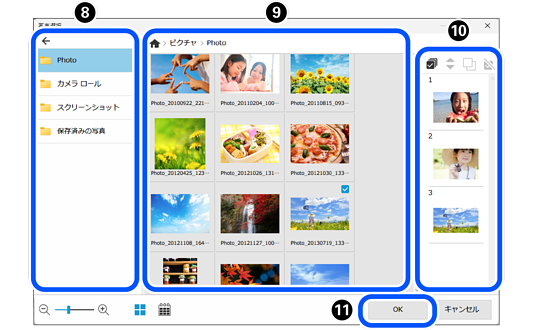
 : 写真を保存したフォルダーを選択します。
 : 写真を選択します。
 : 選択した写真を確認します。
 : 次の画面に進みます。
参考
: 次の画面に進みます。
参考-
で表示される写真を撮影日順に並べ替えるときは、
 をクリックします。
一覧表示に戻すときは
 をクリックします。
-
フレームには写真一覧(
)の順番通りに配置されます。写真一覧の内容は以下のボタンを使って編集します。
 :写真一覧の写真をすべて選択します。
 :で選択した写真の順番を入れ替えます。
 :で選択した写真をコピーします。同じ写真を複数のフレームに配置できます。
 :で選択した写真の選択を解除します。
-
をクリックするとで選択された写真に合わせて編集ページが初期化されます。既に編集されている状態から写真選択をやり直した場合、ページが削除されることがあります。
-
-
写真にアレンジを加えて、印刷する

 : スタンプやテキストを追加します。また、写真や追加したアイテムの位置や大きさを調整します。
 : 印刷の設定をします。
 : 印刷部数を確認して、印刷を開始します。
参考
: 印刷部数を確認して、印刷を開始します。
参考-
 をクリックすると、ページを追加できます。
 をクリックすると、編集画面に表示されているページをコピーできます。ただし、[写真選択]画面で選択した写真はコピーされません。
 をクリックすると、編集画面に表示されているページを削除できます。手順4で選択した写真のうち、削除したページに追加されていた写真の選択は解除されます。
-
プリンターに用紙をセットする方法や印刷の設定については、プリンター本体の取扱説明書をご覧ください。
-