写真の編集
 編集したい写真をクリックします。
 タブを選択して、写真を編集します。
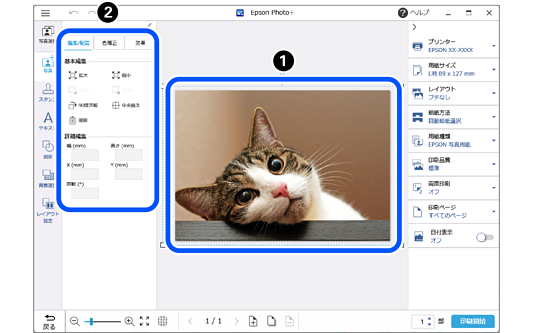
|
項目 |
説明 |
|
|---|---|---|
|
基本編集 |
拡大 |
選択した写真を拡大します。 |
|
縮小 |
選択した写真を縮小します。 |
|
|
前面へ |
選択した写真の重なり順をひとつ手前にします。 |
|
|
背面へ |
選択した写真の重なり順をひとつ後ろにします。 |
|
|
90度回転 |
選択した写真を時計回りに90度回転します。 |
|
|
中央揃え |
選択した写真が用紙の中央に合うように移動されます。 写真を複数選択した場合は、選択した写真全体の中央が用紙の中央に合うように移動されます。 |
|
|
削除 |
選択した写真を削除します。 |
|
|
配置 |
上揃え |
[写真]で追加した写真やテキスト枠・スタンプ・図形などを選択したときに表示されます。 アイテムをひとつのみ選択した場合は、選択したアイテムと用紙の上下左右または中央が揃うように配置されます。 アイテムを複数選択した場合は、選択したアイテムの上下左右または中央が揃うように配置されます。 |
|
下揃え |
||
|
上下中央揃え |
||
|
左右中央揃え |
||
|
左揃え |
||
|
右揃え |
||
|
詳細編集*1 |
幅 |
選択した写真またはアイテムのサイズを調整します。 縦横比が固定のアイテムを調整する場合、幅または高さのどちらか片方を変更すると、もう片方の項目も連動して変更されます。 |
|
高さ |
||
|
X |
選択した写真またはアイテムの位置(中央原点からの距離)を調整します。 Xは横方向、Yは縦方向を示します。 |
|
|
Y |
||
|
回転 |
選択した写真の回転角度を設定します。 |
|
|
同じ写真に変更を適用 |
クリックすると、写真向き以外の調整結果が同写真すべてに反映されます。 [証明写真]メニューを選択して写真を編集しているときに使用できます。 |
|
*1[写真選択]画面で選択した写真は[詳細編集]で調整できません。
[色補正]タブは、JPEG形式またはTIFF形式の写真を選択した場合のみ表示されます。
|
項目 |
説明 |
||
|---|---|---|---|
|
自動補正 |
なし |
写真の補正を行いません。 |
|
|
オートフォトファイン! EX |
エプソン独自の画像解析/処理技術を用いて自動的に写真を高画質化して印刷する機能です。 被写体に合わせて補正モードを選択します。 |
||
|
(オートフォトファイン! EXの補正モード) |
標準 |
写真に合わせて最適に仕上げます。 |
|
|
人物 |
人物写真に適しています。 |
||
|
風景 |
青空や緑の風景写真に適しています。 |
||
|
夜景 |
夜景写真に適しています。 |
||
|
モノクロ |
写真を白と黒(グレースケール)に補正します。 |
||
|
セピア |
写真を白と黒っぽい茶色(セピア色)に補正します。 |
||
|
逆光 |
暗くなってしまった被写体が明るくなるように補正します。 |
||
|
補正量 |
選択した補正モードの効果を調整します。 |
||
|
明るさ |
写真の明るさを調整します。 |
||
|
コントラスト |
写真全体の明暗比を調整します。 |
||
|
鮮やかさ |
写真の彩度(色の鮮やかさ)を補正します。 |
||
|
シャープネス |
写真の輪郭部分を強調してシャープにすることができます。 |
||
|
リセット |
調整した値を初期値に戻します。 |
||
|
項目 |
説明 |
|
|---|---|---|
|
透明度 |
写真の透明度を調整します。 |
|
|
ぼかし |
写真のぼかし具合を調整します。 |
|
|
リセット |
調整した値を初期値に戻します。 |
|
|
トリミング |
[写真]で追加した写真を選択したときのみ表示されます。写真の切り抜きパターンを選択したり、切り抜く範囲や位置を調整したりします。 |
|
|
画像の差し替え |
[写真]で追加した写真を選択したときのみ表示されます。写真を差し替えます。 |
|