写真のインデックスを印刷する
-
プリンターを選択して、[写真その他]をクリックします。

-
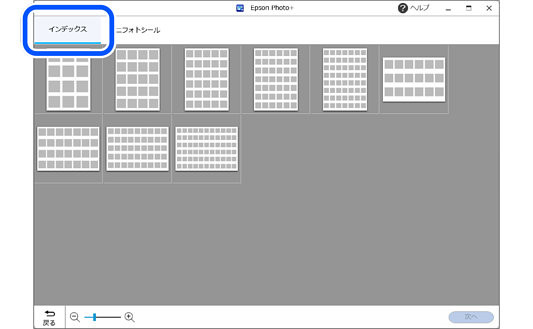
[インデックス]をクリックします。
-
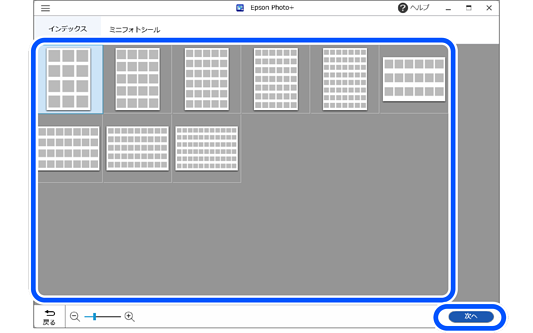
フレームを選択して、[次へ]をクリックします。
-
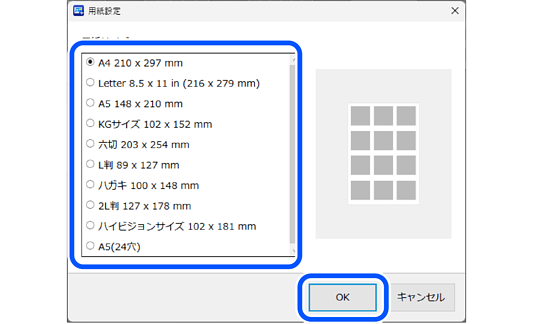
用紙サイズを選択して、[OK]をクリックします。
-
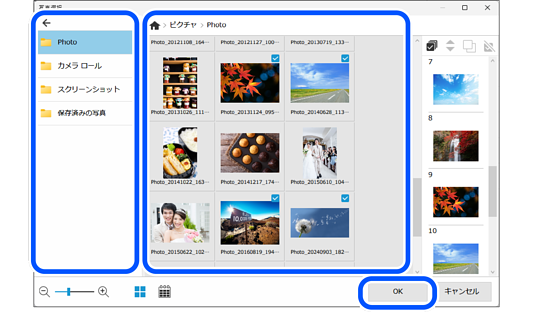
写真を選択して、[OK]をクリックします。
選択した写真は、右側の写真一覧で確認できます。
 参考
参考-
表示される写真を撮影日順に並べ替えるときは、
 をクリックします。
一覧表示に戻すときは
 をクリックします。
-
フレームには写真一覧の順番通りに配置されます。写真一覧の内容は以下のボタンを使って編集します。
 :写真一覧の写真をすべて選択します。
 :写真一覧で選択した写真の順番を入れ替えます。
 :写真一覧で選択した写真をコピーします。同じ写真を複数のフレームに配置できます。
 :写真一覧で選択した写真の選択を解除します。
-
[OK]をクリックすると、選択された写真に合わせて編集ページが初期化されます。 既に編集されている状態から写真選択をやり直した場合、ページが削除されることがあります。
-
-
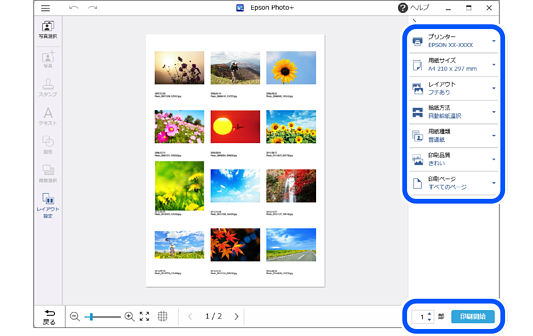
印刷の設定をして、[印刷開始]をクリックします。
 参考
参考-
写真の入れ替えをする場合は、[写真選択]をクリックして、手順5から操作をやり直してください。
-
設定エリア上部の
 または
または をクリックすると、設定エリアを非表示にできます。
-
プリンターに用紙をセットする方法や印刷の設定については、プリンター本体の取扱説明書をご覧ください。
-