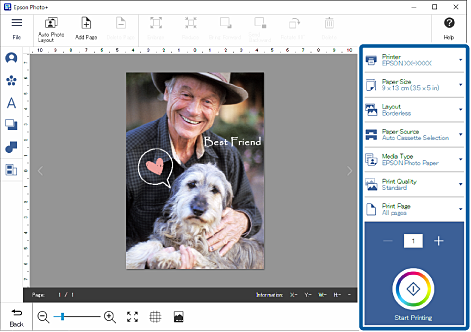
Orientasi kertas diatur secara otomatis sesuai foto yang dipilih. Jika Anda ingin mengubah orientasi foto, buat pengaturan
lagi setelah memilih foto. Untuk informasi lebih rinci, lihat bagian berikut.
Anda dapat memeriksa foto yang dipilih dalam daftar foto di sebelah kanan.
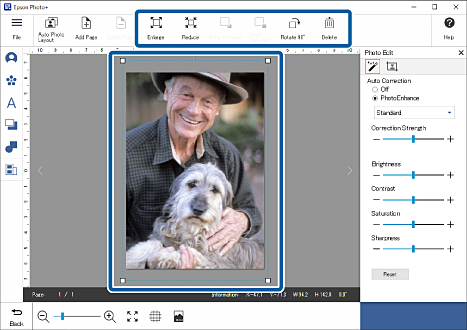
4Klik foto untuk menyesuaikan posisi, ukuran, dan pengaturan lainnya.
Anda dapat menyesuaikan posisi dengan menarik foto. Anda juga dapat menggunakan tombol di bagian atas layar untuk memperbesar,
memperkecil, dan memutar foto.
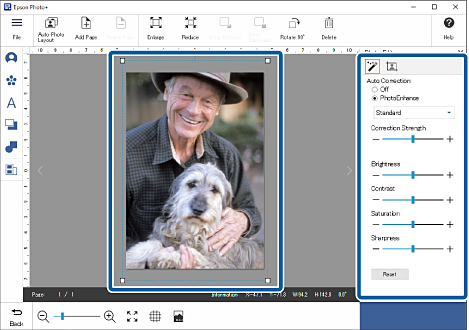
5Klik foto untuk menyesuaikan kecerahan dan pengaturan lainnya.
Klik untuk menyesuaikan kecerahan, kontras, dan pengaturan foto lainnya.
Klik untuk menyesuaikan transparansi dan tingkat kekaburan foto.
6Klik dalam Edit Foto, atau klik area abu-abu di luar bingkai untuk membatalkan pilihan foto.
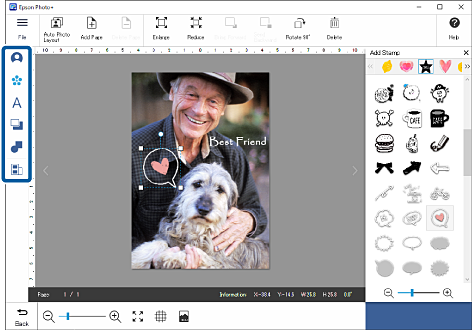
7Tambahkan stempel, teks, dan lainnya.
Untuk informasi lebih rinci, lihat bagian berikut.


 Beranda


 untuk menyesuaikan kecerahan, kontras, dan pengaturan foto lainnya.
 untuk menyesuaikan transparansi dan tingkat kekaburan foto.
 dalam
dalam