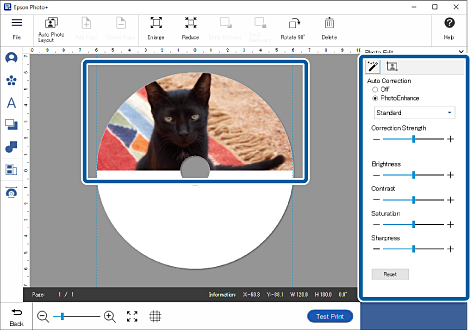
Anda dapat membuat label disk dan mencetaknya pada disk seperti CD dan DVD.
Bagian ini menjelaskan cara membuat label disk berikut sebagai contoh.
1Pilih printer, lalu klik CD/DVD.
2Pilih bingkai, lalu klik Berikutnya.
Catatan:
Bingkai dengan ikon belum diunduh dari situs web. Sambungkan ke Internet untuk menggunakan bingkai ini.
3Klik OK.
4Pilih foto, lalu klik OK.
Anda dapat memeriksa foto yang dipilih dalam daftar foto di sebelah kanan.
5Klik untuk membuat pengaturan cetak untuk label CD.
Klik untuk mengatur diameter dalam dan luar.
Klik untuk menyesuaikan posisi pencetakan.
6Klik dalam Pengaturan Disk, atau klik area abu-abu di luar bingkai untuk menyelesaikan pembuatan pengaturan tata letak.
7Klik foto untuk menyesuaikan posisi, ukuran, dan pengaturan lainnya.
Anda dapat menyesuaikan posisi dengan menarik foto. Anda juga dapat menggunakan tombol di bagian atas layar untuk memperbesar,
memperkecil, dan memutar foto.
8Klik foto untuk menyesuaikan kecerahan dan pengaturan lainnya.
Klik untuk menyesuaikan kecerahan, kontras, dan pengaturan foto lainnya.
Klik untuk menyesuaikan transparansi dan tingkat kekaburan foto.
9Klik dalam Edit Foto, atau klik area abu-abu di luar bingkai untuk membatalkan pilihan foto.
10Tambahkan stempel, teks, dan lainnya.
Untuk informasi lebih rinci, lihat bagian berikut.


 Beranda


 belum diunduh dari situs web. Sambungkan ke Internet untuk menggunakan bingkai ini.


 untuk membuat pengaturan cetak untuk label CD.
 untuk mengatur diameter dalam dan luar.
 untuk menyesuaikan posisi pencetakan.

 dalam
dalam 
 untuk menyesuaikan kecerahan, kontras, dan pengaturan foto lainnya.
 untuk menyesuaikan transparansi dan tingkat kekaburan foto.