Apa yang dimaksud dengan Epson Photo+?
Ikhtisar
Mencetak Foto
Menata Letak serta Mencetak Foto dan Teks
Mencetak Indeks Foto
Mencetak Label Disk
Mencetak dengan Tarik & Lepas
Mencetak Layar Komputer
Menyusun Foto
Menyusun Ulang Foto
Mengubah Foto dalam Bingkai
Memutar Foto dan Item
Menambahkan Gambar ke Bingkai
Menambahkan Stempel
Menambahkan Kode QR
Memasukkan Teks
Mengatur Latar Belakang
Menambahkan Bentuk
Mengubah Orientasi Kertas
Menambahkan Margin pada Foto
Mengoreksi Warna Foto
Mengubah Format Tanggal Pengambilan Foto
Penyelesaian Masalah
Hasil Cetak Tidak Biasa
Tidak Dapat Mengimpor Foto
Foto Ditampilkan (Dimuat) dengan Lambat
Tanggal dan Waktu Pengambilan Gambar Salah
Ukuran Kertas yang Ingin Digunakan Tidak Ditampilkan
Tidak Dapat Mengubah Orientasi Kertas
Layar Pembaruan Templat Tidak Tampil
Lampiran
Daftar Menu
Pengaturan
1Pilih printer, lalu klik Penggunaan Foto.
2Pilih bingkai, lalu klik Berikutnya.
3Pilih ukuran kertas, lalu klik OK.
4Pilih foto, lalu klik OK.
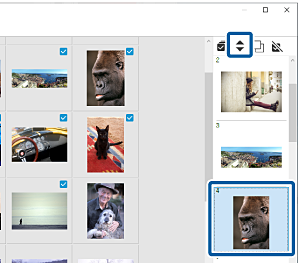
Anda dapat memeriksa foto yang dipilih dalam daftar foto di sebelah kanan.
Foto yang dibingkai akan disusun sesuai urutan daftar foto. Anda dapat mengubah urutan foto dengan mengeklik foto, lalu mengeklik .
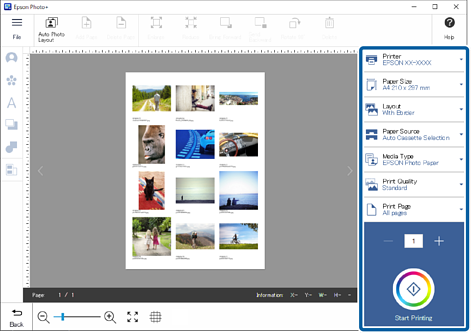
5Buat pengaturan cetak, lalu klik Mulai Mencetak.
Untuk mengganti foto, klik Tata Letak Otomatis agar dapat kembali ke layar Pilih Foto.
Untuk perincian tentang cara memuat kertas dan membuat pengaturan cetak, lihat “Panduan Pengguna” yang diberikan bersama printer.
 .
.


 Beranda