Beschreibt die grundlegenden Arbeitsschritte für Epson Photo+.
1Fotos auswählen
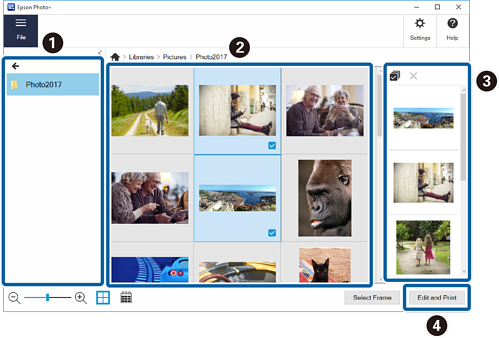
: Wählen Sie den Ordner, in dem Sie die Fotos gespeichert haben.
: Wählen Sie das Foto aus.
: Wählen Sie das ausgewählte Foto an.
: Klicken Sie auf Rahmen auswählen.
Hinweis:
Klicken Sie auf , um die unter angezeigten Fotos dem Aufnahmedatum nach neu anzuordnen.
Klicken Sie auf ein Foto in der Liste und klicken Sie dann auf , um es abzuwählen.
Um das ausgewählte Foto auszudrucken, ohne es dem Rahmen hinzuzufügen, klicken Sie auf Bearbeiten und drucken unter . Überspringen Sie den Bildschirm Rahmen auswählen und rufen Sie direkt den Bildschirm Bearbeiten und drucken auf. Dies ist eine praktische Methode, das Foto, so wie es ist, auszudrucken.
2Einen Rahmen wählen
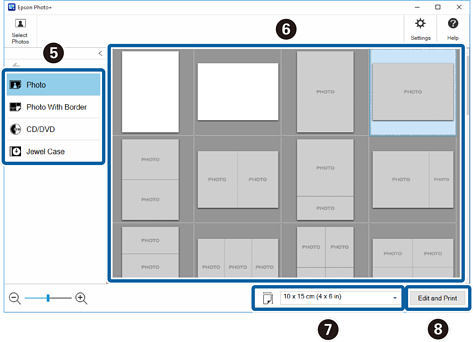
: Wählen Sie die Kategorie aus, die Ihren Anforderungen entspricht.
: Wählen Sie den Rahmen.
: Legen Sie die Größe des Druckpapiers unter fest.
: Klicken Sie auf Bearbeiten und drucken.
Hinweis:
Rahmen mit einem -Symbol sind noch nicht von der Website heruntergeladen worden. Wenn Sie Bearbeiten und drucken wählen, werden sie automatisch heruntergeladen.
3Ordnen Sie erst Ihre Fotos an und drucken Sie dann.
: Wählen Sie ein Element aus und fügen Sie es über den geöffneten Bildschirm hinzu.
: Bearbeiten Sie die Fotos oder Elemente, die Sie dem Rahmen hinzugefügt haben.
: Legen Sie die Druckeinstellungen fest.
: Wählen Sie die Anzahl an Kopien an und klicken Sie dann auf Druck starten.
Hinweis:
Lesen Sie in der dem Drucker mitgelieferten Bedienungsanleitung nach, welche Details beim Einlegen von Druckerpapier zu beachten
sind, und legen Sie die Druckeinstellungen fest.
Klicken Sie auf , um Seiten hinzuzufügen.
Klicken Sie auf Speichern unter oder Speichern unter Datei, um die bearbeiteten Daten zu speichern.


 Home
Home
 : Wählen Sie den Ordner, in dem Sie die Fotos gespeichert haben.
 : Wählen Sie das Foto aus.
 : Wählen Sie das ausgewählte Foto an.
 : Klicken Sie auf
  , um die unter
  , um es abzuwählen.
 : Wählen Sie die Kategorie aus, die Ihren Anforderungen entspricht.
 : Wählen Sie den Rahmen.
 : Legen Sie die Größe des Druckpapiers unter
  fest.
fest.
 : Klicken Sie auf
  -Symbol sind noch nicht von der Website heruntergeladen worden. Wenn Sie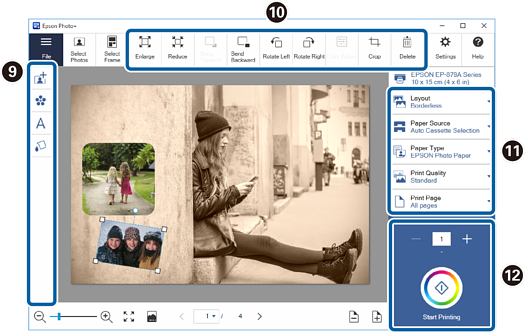
 : Wählen Sie ein Element aus und fügen Sie es über den geöffneten Bildschirm hinzu.
 : Bearbeiten Sie die Fotos oder Elemente, die Sie dem Rahmen hinzugefügt haben.
 : Legen Sie die Druckeinstellungen fest.
 : Wählen Sie die Anzahl an Kopien an und klicken Sie dann auf
  , um Seiten hinzuzufügen.