Farbe von Fotos korrigieren
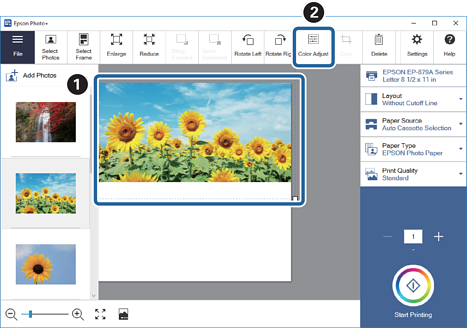
 : Klicken Sie auf das Foto im Rahmen.
 : Klicken Sie auf Farbanpassung.
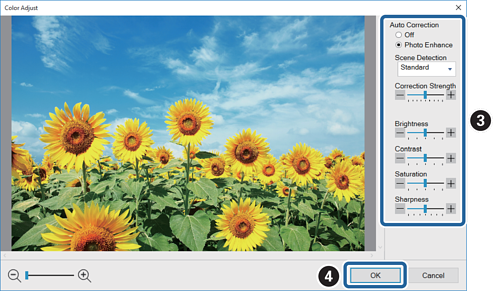
 : Stellen Sie den Korrekturwert und die Helligkeit des Korrekturmodus ein.
 : Klicken Sie auf OK.
Hinweis:
-
Sie können die Farbe von Fotos nicht korrigieren, die mit  hinzugefügt wurden.
-
Sie können keine Farbkorrektur für Bilder im TIFF-Format unter Windows XP und Windows Vista vornehmen.
|
Element
|
Erklärung
|
|
Autokorrektur
|
Aus
|
Fotos werden nicht korrigiert.
|
|
Fotooptimierung
|
Mit dieser Funktion können Bilder hoher Qualität mittels Epsons eigener Bildanalyse-/-bearbeitungstechnologie automatisch
ausdrucken.
|
|
Szenenerkennung
|
Standard
|
Führt dem Foto entsprechend eine optimale Bearbeitung durch.
|
|
Personen
|
Ideal für Porträtaufnahmen.
|
|
Landschaft
|
Ideal für Aufnahmen mit blauem Himmel und grünen Landschaften.
|
|
Nachtmotiv
|
Ideal für Nachtaufnahmen.
|
|
Monochrom
|
Zeigt Fotos schwarzweiß an (Graustufe).
|
|
Sepia
|
Zeigt Fotos weiß und dunkelbraun an (Sepia).
|
|
Korrekturstärke
|
Legt den Korrekturwert für die auswählte Szene fest.
|
|
Helligkeit
|
Stellt die Helligkeit des Fotos ein.
|
|
Kontrast
|
Stellt das Kontrastverhältnis des Fotos ein.
|
|
Sättigung
|
Stellt die Sättigung (Farbintensität) des Fotos ein.
|
|
Schärfe
|
Betont die Kontur des Fotos und stellt sie schärfer ein.
|


 Home
Home