必要なサイズのフレームがない場合や、よく使用するサイズを一度に複数印刷したい場合に、証明写真のフレームを作成して登録できます。
-
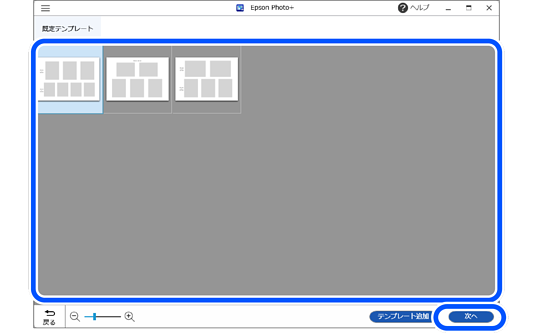
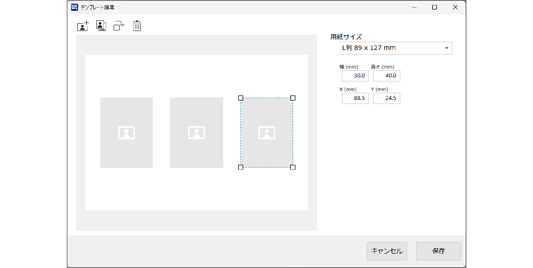
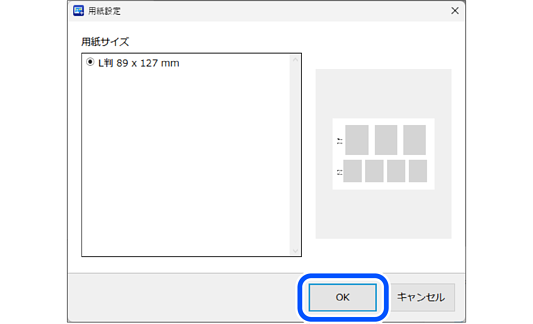
[テンプレート追加]をクリックし、表示された画面で[用紙サイズ]を設定します。次に をクリックして写真枠を追加し、写真枠の位置や大きさなどを調整します。
-
写真枠を選択して をクリックすると、写真枠をコピーできます。 また、
 をクリックすると、写真枠を時計回りに90度回転できます。
-
写真枠を選択して をクリックすると、写真枠を削除できます。
調整が完了したら、[保存]をクリックしてフレームを登録してください。作成したフレームは[オリジナルテンプレート]に表示されます。


 ホーム
ホーム

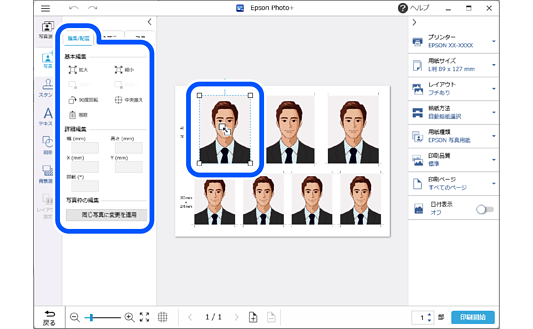
 または
または をクリックすると、設定エリアを非表示にできます。