Epson Photo+とは
操作の流れ
写真を印刷する
写真や文字をレイアウトして印刷する
写真のインデックスを印刷する
ディスクレーベルを印刷する
ハガキに宛名を印刷する
住所録の管理
フォトブックを作成する
証明写真を印刷する
ドラッグ&ドロップで印刷する
パソコンの画面を印刷する
写真のアレンジ
写真の配置を入れ替える
フレーム内の写真を入れ替える
写真やアイテムを回転する
フレーム上に画像を追加する
スタンプを入れる
QRコードを入れる
テキストを入れる
背景を設定する
図形を入れる
用紙の向きを変更する
写真に余白を付ける
写真の編集
写真の撮影日の書式を変更する
困ったときは
印刷結果がおかしい
写真を読み込めない
写真の表示(読み込み)が遅い
撮影日時がおかしい
使用したい用紙サイズが表示されない
用紙の向きが変えられない
テンプレートの更新画面が表示されない
付録
メニュー一覧
設定
商標
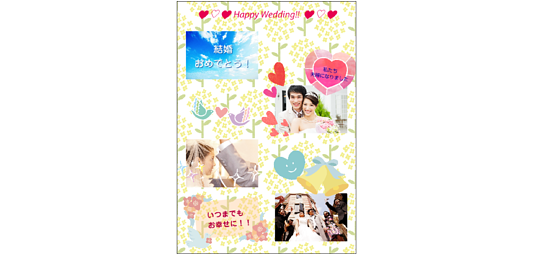
ここでは、例として以下のレイアウトを作成する手順を説明します。
1プリンターを選択して、[いろいろ印刷]をクリックします。
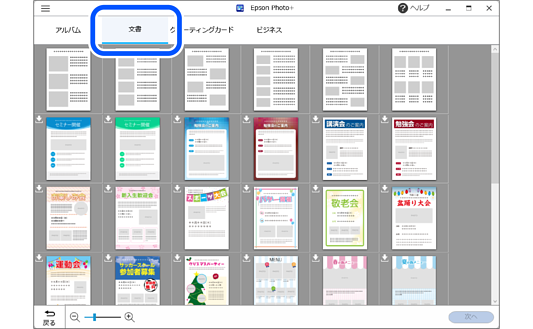
2[文書] をクリックします。
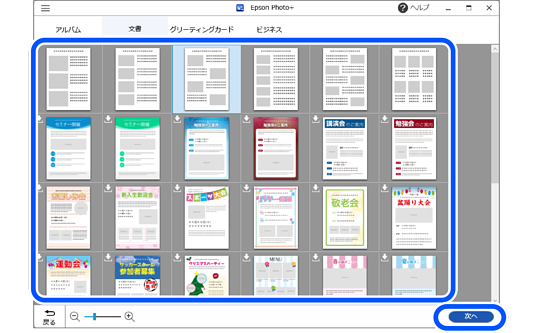
3フレームを選択して、[次へ]をクリックします。
が付いているフレームは、Webサイトからダウンロードされていません。インターネットに接続してご使用ください。
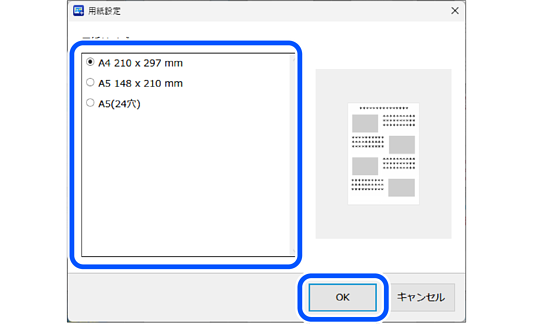
4用紙サイズを選択して、[OK]をクリックします。
選択したメニューやフレームによって、用紙の向きが変更できます。
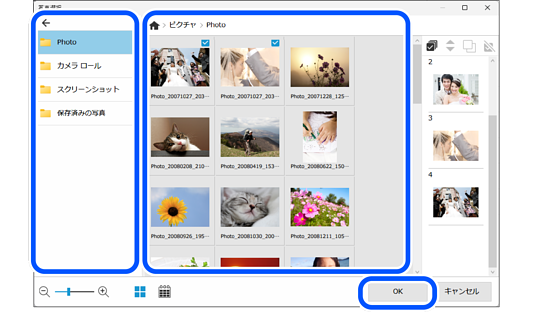
5写真を選択して、[OK]をクリックします。
選択した写真は、右側の写真一覧で確認できます。
表示される写真を撮影日順に並べ替えるときは、をクリックします。
一覧表示に戻すときはをクリックします。
フレームには写真一覧の順番通りに配置されます。写真一覧の内容は以下のボタンを使って編集します。
:写真一覧の写真をすべて選択します。
:写真一覧で選択した写真の順番を入れ替えます。
:写真一覧で選択した写真をコピーします。同じ写真を複数のフレームに配置できます。
:写真一覧で選択した写真の選択を解除します。
[OK]をクリックすると、選択された写真に合わせて編集ページが初期化されます。既に編集されている状態から写真選択をやり直した場合、ページが削除されることがあります。
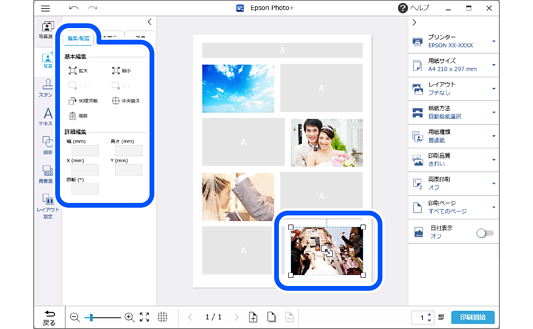
6写真をクリックして、写真の位置や大きさなどを調整します。
写真をドラッグすると位置の調整ができます。
写真を選択して[編集/配置]タブを選択すると、写真の拡大、縮小、回転などができます。
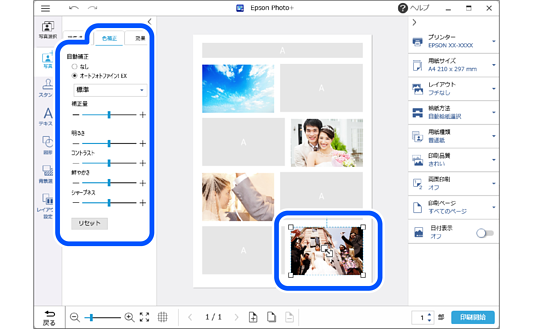
7写真をクリックして、写真の明るさなどを調整します。
写真を選択して[色補正]タブを選択すると、写真の明るさやコントラストなどを調整できます。
写真を選択して[効果]タブを選択すると、写真の透明度とぼかし具合を調整できます。
詳しくは以下をご覧ください。
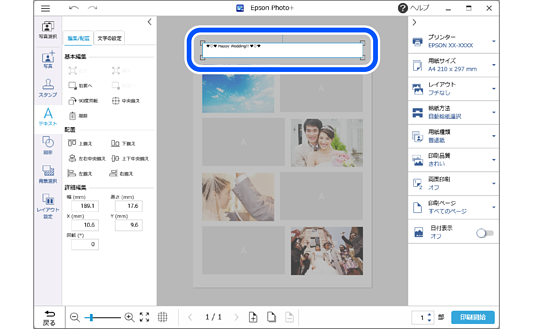
8テキスト枠をダブルクリックして、枠内に文字を入力します。
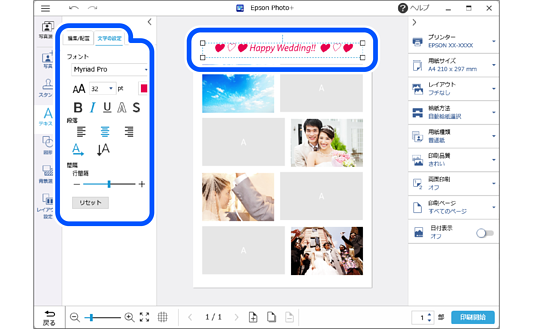
9文字のフォント、サイズ、色などを編集します。
テキスト枠を選択して[編集/配置]タブを選択すると、テキスト枠の拡大、縮小、回転などができます。
テキスト枠を選択して[文字の設定]タブを選択すると、テキストのフォント・サイズ・色などを編集できます。
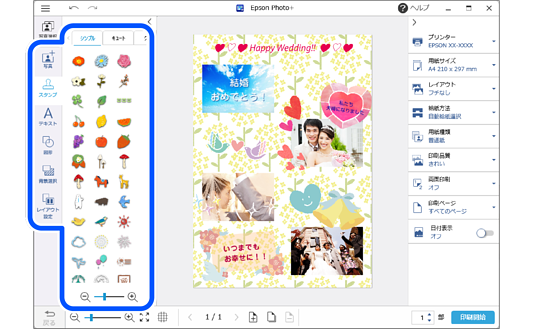
10スタンプや文字などを追加します。
11印刷の設定をして、[印刷開始]をクリックします。
設定エリア上部のまたはをクリックすると、設定エリアを非表示にできます。
プリンターに用紙をセットする方法や印刷の設定については、プリンター本体の取扱説明書をご覧ください。
 が付いているフレームは、Webサイトからダウンロードされていません。インターネットに接続してご使用ください。


 ホーム
ホーム

 をクリックします。
 をクリックします。
 :写真一覧の写真をすべて選択します。
 :写真一覧で選択した写真の順番を入れ替えます。
 :写真一覧で選択した写真をコピーします。同じ写真を複数のフレームに配置できます。
 :写真一覧で選択した写真の選択を解除します。

 または
または をクリックすると、設定エリアを非表示にできます。