نظرة عامة
يشرح هذا القسم سير العمل الأساسي لتطبيق Epson Photo+.
-
تحديد قائمة
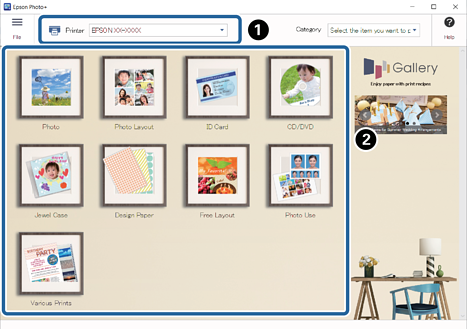
 : حدد الطابعة.
 : حدد القائمة.
قد حددنا هنا تخطيط صورة كمثال.
ملاحظة:-
حدد كلمة رئيسية من قائمة الفئة لعرض قوالب تطابق الكلمة الرئيسية. يمكنك إنشاء المنشورات، أو النشرات الإعلانية، أو الرسائل الإخبارية بسهولة من أجل المدارس والمجتمعات وما إلى ذلك.
-
راجع ما يلي للاطلاع على مزيدٍ من التفاصيل حول القائمة والأُطر.
-
-
تحديد إطار
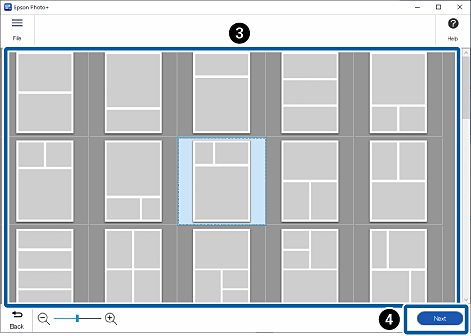
 : حدد إطارًا.
 : انتقل إلى الإعداد التالي.
ملاحظة:
: انتقل إلى الإعداد التالي.
ملاحظة:الصور المميزة برمز
 لم يتم تنزيلها حتى الآن من موقع الويب. اتصل بالإنترنت لاستخدامها.
-
تحديد حجم الورق واتجاهه
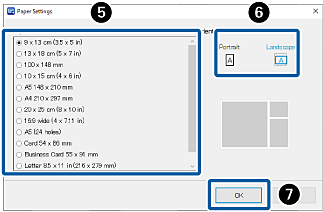
 : حدد حجم الورق.
 : حدد اتجاه الورق.
 : أغلق شاشة إعدادات الورق.
-
تحديد صور
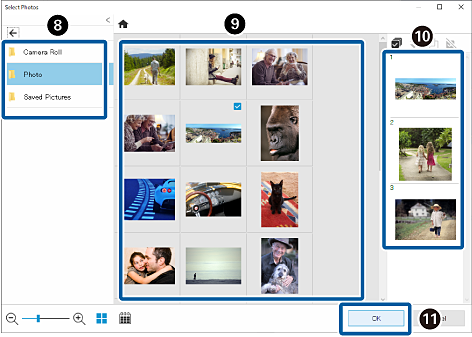
 : حدد المجلد الذي حفظت الصور فيه.
 : حدد صورًا.
 : تحقق من الصور المحددة.
 : أغلق شاشة تحديد صور.
ملاحظة:
: أغلق شاشة تحديد صور.
ملاحظة:-
انقر على
 لإعادة ترتيب الصور المعروضة في وترتيبها حسب تاريخ الالتقاط.
-
تظهر الصورة المحاطة بإطارات بالترتيب الوارد في قائمة الصور (
). يمكنك تغيير ترتيب الصور بالنقر على صورة ثم النقر على  . انقر على
  لإلغاء تحديد صورة.
-
انقر فوق
لإعادة تعيين صفحة التحرير لتطابق الصورة المحددة في . إذا تم تحريرها بالفعل، فقد يتم حذف الصفحة.
-
-
تحرير صور وطباعتها
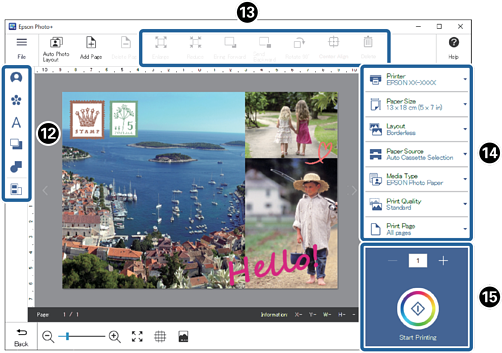
 : أضف طوابع، ونصًا، وما إلى ذلك.
 : حرر الصور الفوتوغرافية والطوابع والصور والنص.
 : اضبط إعدادات الطباعة.
 : تحقق من عدد النسخ ثم ابدأ الطباعة.
ملاحظة:
: تحقق من عدد النسخ ثم ابدأ الطباعة.
ملاحظة:-
انقر على إضافة صفحة لإضافة صفحات.
-
راجع "دليل المستخدم" المرفق بالطابعة للاطلاع على تفاصيل حول تحميل ورق وضبط إعدادات الطباعة.
-