Epson Photo+ Nedir?
Genel bakış
Fotoğrafları Yazdırma
Fotoğraf ve Metin Düzenleme ve Yazdırma
Fotoğraf Dizini Yazdırma
Disk Etiketlerini Yazdırma
Sürükle ve Bırak ile Yazdırma
Bilgisayar Ekranını Yazdırma
Fotoğrafları Düzenleme
Fotoğrafları Yeniden Düzenleme
Karedeki Fotoğrafları Değiştirme
Fotoğrafları ve Öğeleri Döndürme
Çerçeveye Bir Görüntü Ekleme
Damga Ekleme
QR Kodu Ekleme
Metin Girme
Arka Plan Ayarlama
Şekiller Ekleme
Kağıt Yönünü Değiştirme
Fotoğraflara Kenar Boşluğu Ekleme
Fotoğrafların Rengini Düzeltme
Fotoğrafların Çekildiği Tarihin Biçiminin Değiştirilmesi
Sorun Giderme
Yazdırma Sonuçları Olağan Dışı
Fotoğraflar İçe Aktarılamıyor
Fotoğraflar Yavaş Görüntüleniyor (Yükleme)
Çekim Tarihi ve Saati Hatalı
Kullanmak İstediğim Kağıt Boyutu Görüntülenmiyor
Kağıt Yönü Değiştirilemiyor
Şablon Güncelleme Ekranı Görüntülenmiyor
Ek
Menü Listesi
Ayarlar
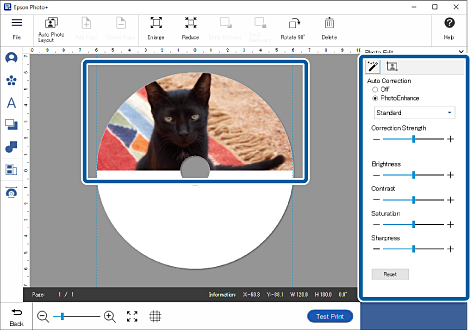
Bu bölümde aşağıdaki yerleşimin nasıl oluşturulacağı örnek olarak açıklanmaktadır.
1Yazıcıyı seçin ve ardından CD/DVD öğesine tıklayın.
2Bir çerçeve seçin ve ardından Sonraki öğesine tıklayın.
simgesi içeren çerçeveler henüz Web sitesinden indirilmedi. Bunları kullanmak için İnternete bağlanın.
3TAMAM öğesine tıklayın.
4Fotoğrafları seçin ve ardından TAMAM öğesine tıklayın.
Seçilen fotoğrafları sağdaki fotoğraf listesinden kontrol edebilirsiniz.
5CD etiketi için yazdırma ayarlarını yapmak için öğesine tıklayın.
İç ve dış çapları ayarlamak için öğesine tıklayın.
Yazdırma konumunu ayarlamak için öğesine tıklayın.
6Yerleşim ayarlarını tamamlamak için Disk Ayarları içinde öğesine veya çerçevenin dışındaki gri alana tıklayın.
7Konumunu, boyutunu vb. ayarlamak için fotoğrafa tıklayın.
Fotoğrafı sürükleyerek konumunu ayarlayabilirsiniz. Fotoğrafı büyütmek, küçültmek ve döndürmek için ekranın üstündeki düğmeleri de kullanabilirsiniz.
8Parlaklık vb.ini ayarlamak için fotoğrafa tıklayın.
Fotoğrafların parlaklığını, kontrastını vb. ayarlamak için öğesine tıklayın.
Fotoğrafın şeffaflığını ve bulanıklığını ayarlamak için öğesine tıklayın.
9Fotoğrafın seçimini kaldırmak için Fotoğraf Düzenle içinde öğesine veya çerçevenin dışındaki gri alana tıklayın.
10Damga, metin vb. ekleyin.
Daha ayrıntılı bilgi için aşağıya bakın.
11Yazdırma ayarlarını yapın ve ardından Yazdırmayı Başlat öğesine tıklayın.
Diski yazıcıya yükleme ve yazdırma ayarları hakkında ayrıntılı bilgi için, yazıcıyla birlikte verilen “Kullanım Kılavuzu”na bakın.


 Ana Sayfa


 simgesi içeren çerçeveler henüz Web sitesinden indirilmedi. Bunları kullanmak için İnternete bağlanın.


 öğesine tıklayın.
 öğesine tıklayın.
 öğesine tıklayın.

 öğesine veya çerçevenin dışındaki gri alana tıklayın.

 öğesine tıklayın.
 öğesine tıklayın.