Fotoğrafları ve metinleri düzenlemek için çerçeveleri kullanabilirsiniz.
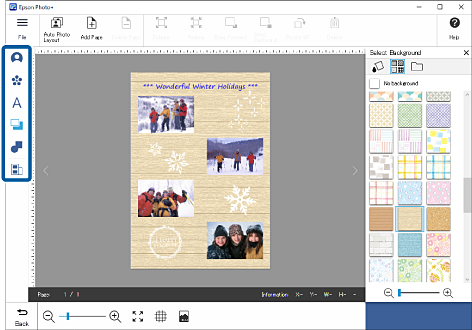
Bu bölümde aşağıdaki mizanpajın nasıl oluşturulacağı örnek olarak açıklanmaktadır.
1Yazıcıyı seçin ve ardından Çeşitli Baskılar öğesine tıklayın.
Not:
Fotoğraflarınızı düzenlemek için broşür veya haber bültenleri için tasarlanmış bir şablon kullanmak isterseniz, Kategori listesinden bir anahtar sözcük seçin.
2Bir çerçeve seçin ve ardından Sonraki öğesine tıklayın.
Not:
simgesi içeren çerçeveler henüz Web sitesinden indirilmedi. Bunları kullanmak için İnternete bağlanın.
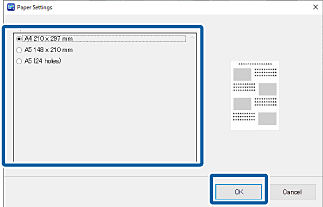
3Kağıt boyutunu seçin ve ardından TAMAM öğesine tıklayın.
Not:
Seçtiğiniz menüye veya çerçeveye bağlı olarak kağıdın yönünü değiştirebilirsiniz.
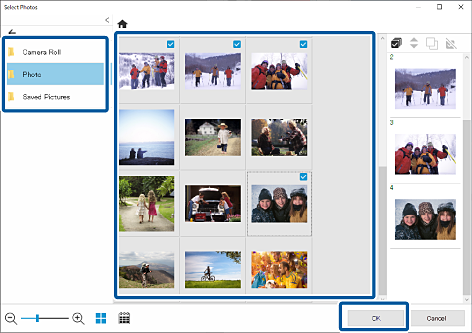
4Fotoğrafları seçin ve ardından TAMAM öğesine tıklayın.
Seçilen fotoğrafları sağdaki fotoğraf listesinden kontrol edebilirsiniz.
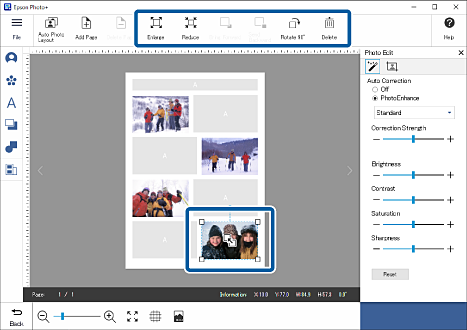
5Konumunu, boyutunu vb. ayarlamak için fotoğrafa tıklayın.
Fotoğrafı sürükleyerek konumunu ayarlayabilirsiniz. Fotoğrafı büyütmek, küçültmek ve döndürmek için ekranın üstündeki düğmeleri
de kullanabilirsiniz.
6Parlaklık vb.ini ayarlamak için fotoğrafa tıklayın.
Fotoğrafların parlaklığını, kontrastını vb. ayarlamak için öğesine tıklayın.
Fotoğrafın şeffaflığını ve bulanıklığını ayarlamak için öğesine tıklayın.
7Fotoğrafın seçimini kaldırmak için Fotoğraf Düzenle içinde öğesine veya çerçevenin dışındaki gri alana tıklayın.
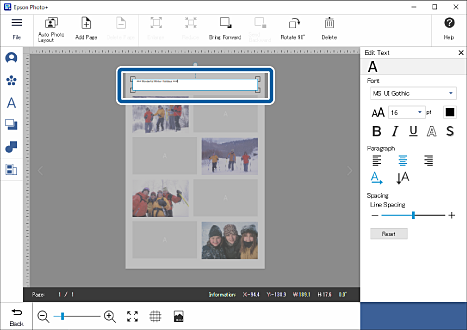
8Metin kutusuna çift tıklayın ve ardından metni girin.
9Metin girmeyi iptal etmek için metin kutusunun dışındaki gri alana tıklayın.
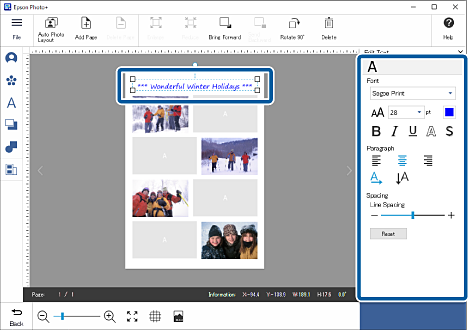
10Yazı tipini, boyutu, rengi vs. düzenleyin.
11Fotoğrafın seçimini kaldırmak için Metin Düzenle içinde öğesine veya çerçevenin dışındaki gri alana tıklayın.


 Ana Sayfa


 simgesi içeren çerçeveler henüz Web sitesinden indirilmedi. Bunları kullanmak için İnternete bağlanın.
 öğesine tıklayın.
 öğesine tıklayın.

 öğesine veya çerçevenin dışındaki gri alana tıklayın.