Vad är Epson Photo+?
Översikt
Skriva ut foton
Göra layout och skriva ut foton och text
Skriva ut ett fotoindex
Skriva ut disketiketter
Skriva ut med dra och släpp
Skriva ut en datorskärm
Arrangera foton
Ändra ordning på foton
Ändrar bilder i ramen
Rotera foton och objekt
Lägga till en bild till ramen
Lägga till stämplar
Lägga till en QR-kod
Ange text
Ställa in en bakgrund
Lägga till former
Ändra pappersorientering
Lägga till marginaler till foton
Korrigera fotons färg
Ändra formatet för datumet när fotot togs
Felsökning
Utskriftsresultat är ovanliga
Kan inte importera foton
Fotona är för långsamma för att visa (läsa in)
Tid och datum för fotograferingen är fel
Den pappersstorlek jag vill ha visas inte
Kan inte ändra pappersorienteringen
Malluppdateringsskärmen visas inte
Bilaga
Menylista
Inställningar
I det här avsnittet förklaras hur den följande disketiketten skapas som exempel.
1Välj skrivare och klicka sedan på CD/DVD.
2Välj en ram och klicka sedan på Nästa.
Ramar med en -ikon har ännu inte laddats ned från webbplatsen. Anslut till Internet för att använda dessa.
3Klicka på OK.
4Välj foton och klicka sedan på OK.
Du kan välja de valda fotona i listan med foton till höger.
5Klicka på för att göra utskriftsinställningar för CD-etiketten.
Klicka på för att ställa in inre och yttre diameter.
Klicka på för att justera utskriftspositionen.
6Klicka på i Diskinställningar eller klicka på det grå området utanför ramen för att slutföra layout-inställningarna.
7Klicka på fotona för att justera dess position, storlek och så vidare.
Du kan justera positionen genom att dra i fotot. Du kan även använda knapparna högst upp på skärmen för att förstora, minska och rotera fotot.
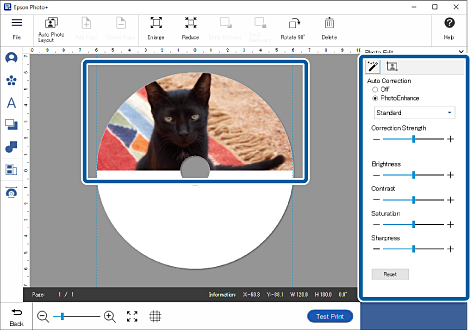
8Klicka på fotona för att justera dess ljusstyrka och så vidare.
Klicka på för att justera fotonas ljusstyrka, kontrast och så vidare.
Klicka på för att justera fotots transparens och suddighet.
9Klicka på i Fotoredigering eller klicka på det grå området utanför ramen för att avmarkera fotot.
10Lägg till stämplar, text och så vidare.
Ställ in följande för mer information.
11Gör utskriftsinställningar och klicka sedan på Starta utskrift.
Se "Användarhandbok" som följer med skrivaren för att få information om att sätta i disken i skrivaren och göra utskriftsinställningar.


 Startsida


 -ikon har ännu inte laddats ned från webbplatsen. Anslut till Internet för att använda dessa.


 för att göra utskriftsinställningar för CD-etiketten.
 för att ställa in inre och yttre diameter.
 för att justera utskriftspositionen.

 i
i 
 för att justera fotonas ljusstyrka, kontrast och så vidare.
 för att justera fotots transparens och suddighet.