Puede crear etiquetas de discos e imprimirlas en discos como CD y DVD.
En esta sección, se explica cómo crear la siguiente etiqueta de discos como ejemplo.
-
1Seleccione la impresora, y a continuación haga clic en CD/DVD.
-
2Seleccione un marco, y a continuación, haga clic en Siguiente.
Nota:
Los marcos con un icono  aún no se han descargado desde el sitio web. Conéctese a Internet para utilizarlos.
-
3Haga clic en ACEPTAR.
-
4Seleccione fotos, y a continuación, haga clic en ACEPTAR.
Puede comprobar las fotos seleccionadas en la lista de fotos de la derecha.
-
5Haga clic en  para configurar la impresión de la etiqueta del CD.
Haga clic en  para configurar el diámetro interior y exterior.
Haga clic en  para justar la posición de impresión.
-
6Haga clic  en Configuración de disco, o haga clic en la zona gris de fuera del marco para terminar de hacer ajustes de diseño.
-
7Haga clic en la foto para ajustar la posición, tamaño, etc.
Puede ajustar la posición arrastrando la foto. También puede utilizar los botones de la parte superior de la pantalla para
aumentar, reducir y girar las fotos.
-
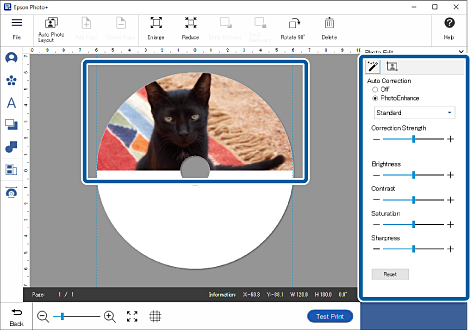
8Haga clic en la foto para ajustar el brillo y otros aspectos.
Haga clic en  para ajustar el brillo, contraste, etc. de las fotos.
Haga clic en  para ajustar la transparencia y el enfoque de la foto.
-
9Haga clic en Editar fotografías, o haga clic en la zona gris de fuera del marco para anular la selección la foto.
-
10Añada sellos, textos, etc.
Consulte lo siguiente para más detalles.
Organizar fotos
-
11Haga los ajustes de impresión, y a continuación, haga clic en Iniciar impresora.
Nota:
Consulte el Manual de usuario que se incluye con la impresora para obtener información sobre cómo cargar el disco en la impresora
y realizar ajustes de impresión.


 Principal