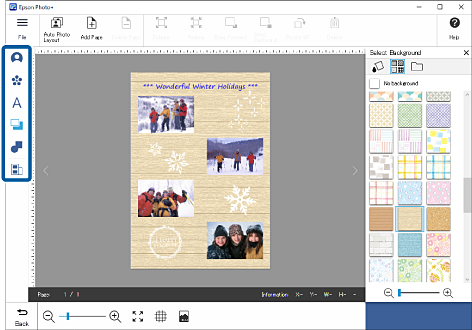
En esta sección, se explica cómo crear el siguiente diseño como ejemplo.
1Seleccione la impresora, y a continuación haga clic en Varias impresiones.
Nota:
Si desea utilizar una plantilla diseñada para folletos de boletines para sus fotos, seleccione una palabra clave en la lista
Categoría.
2Seleccione un marco, y a continuación, haga clic en Siguiente.
Nota:
Los marcos con un icono aún no se han descargado desde el sitio web. Conéctese a Internet para utilizarlos.
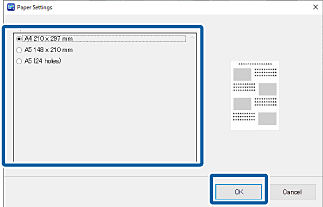
3Seleccione el tamaño del papel, y a continuación, haga clic en ACEPTAR.
Nota:
Puede tener la posibilidad de cambiar la orientación del papel dependiendo del menú o marco que haya seleccionado.
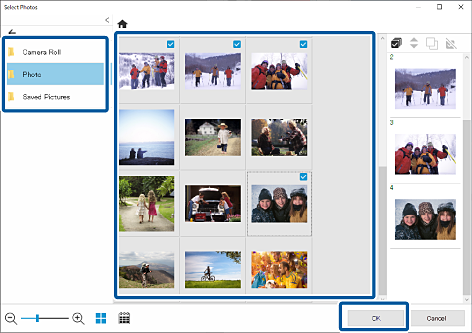
4Seleccione fotos, y a continuación, haga clic en ACEPTAR.
Puede comprobar las fotos seleccionadas en la lista de fotos de la derecha.
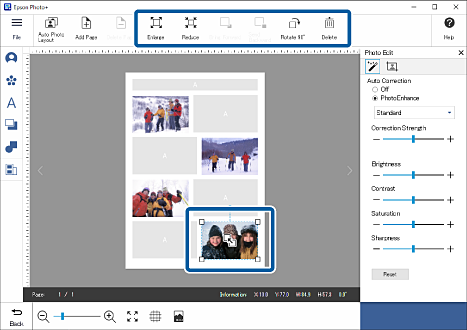
5Haga clic en la foto para ajustar la posición, tamaño, etc.
Puede ajustar la posición arrastrando la foto. También puede utilizar los botones de la parte superior de la pantalla para
aumentar, reducir y girar las fotos.
6Haga clic en la foto para ajustar el brillo y otros aspectos.
Haga clic en para ajustar el brillo, contraste, etc. de las fotos.
Haga clic en para ajustar la transparencia y el enfoque de la foto.
7Haga clic en Editar fotografías, o haga clic en la zona gris de fuera del marco para anular la selección la foto.
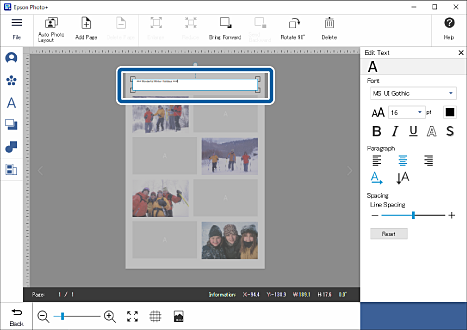
8Haga doble clic en el cuadro de texto e introduzca el texto.
9Haga clic en la zona gris de fuera del cuadro de texto para dejar de introducir texto.
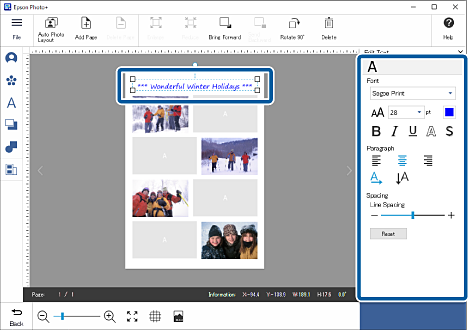
10Edite la fuente, tamaño, color, etc.
11Haga clic en Editar texto, o haga clic en la zona gris de fuera del marco para anular la selección la foto.


 Principal


 aún no se han descargado desde el sitio web. Conéctese a Internet para utilizarlos.
 para ajustar el brillo, contraste, etc. de las fotos.
 para ajustar la transparencia y el enfoque de la foto.

 en
en