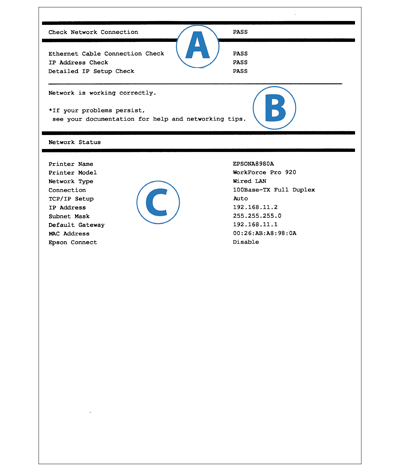
Resolució de problemes de l'informe de connexió de xarxa

Per a la connexió Wi-Fi

Connexió Ethernet

Com solucionar els problemes d'estat o de connexió de la xarxa

  1. Consulteu l'informe de connexió de xarxa que heu imprès. Comproveu els elements de la secció A (Check Network Connection (Comprova la connexió de xarxa)) per a la qual s'indica l'estat FAIL (error).
  2. A la llista d'elements comprovats, feu clic als elements per als qual s'indica l'estat FAIL (error) per veure les solucions.
  3. Consulteu el missatge que es mostra a la secció B i busqueu el mateix missatge que s'indica a sota de cada element comprovat. A continuació, apliqueu les solucions.


Comprovació d'elements

Feu clic als elements següents per veure els missatges i les solucions.
  1. Ethernet Cable Connection Check (Comprovació de la connexió amb cable Ethernet)
  2. IP Address Check (Comprovació de l'adreça IP)
  3. Detailed IP Setup Check (Comprovació detallada de la configuració d'IP)


Missatges i solucions per als elements comprovats


1. Ethernet Cable Connection Check (Comprovació de la connexió amb cable Ethernet)

Núm. Missatges Solucions
1 Confirm that the network cable is connected and network devices such as hub, router, or access point are turned on (Confirmeu que el cable de la xarxa està connectat i que els dispositius de xarxa, com el concentrador, l'encaminador o el punt d'accés, estan engegats). Comproveu el següent:
  • El cable de xarxa està connectat als dispositius de xarxa, com ara la impressora o un concentrador.
  • Els dispositius de xarxa, com ara un concentrador, estan engegats.
Comproveu que el cable de la xarxa estigui connectat i que funcioni correctament.
Per confirmar l'estat operatiu dels dispositius de xarxa, podeu comprovar l'indicador LED d'estat del port de xarxa als dispositius connectats, com ara un concentrador.

A dalt

2. IP Address Check (Comprovació de l'adreça IP)

Núm. Missatges Solucions
2 Incorrect IP address is assigned to the printer (S'ha assignat una adreça IP incorrecta a la impressora). Confirm IP address setup of the network device (hub, router, or access point) (Confirmeu la configuració de l'adreça IP del dispositiu de xarxa (concentrador, encaminador o punt d'accés)). Contact your network administrator for assistance (Poseu-vos en contacte amb l'administrador de la xarxa per obtenir ajuda). Comproveu si s'ha habilitat la funció DHCP per al punt d'accés. Si no ho està, habiliteu-la.
A dalt

3. Detailed IP Setup Check (Comprovació detallada de la configuració d'IP)

Núm. Missatges Solucions
3 Confirm IP address, subnet mask, and default gateway setup (Confirmeu la configuració de l'adreça IP, de la màscara de subxarxa i de la passarel·la per defecte).
Connection using the EpsonNet Setup is available (Hi ha disponible la connexió mitjançant l'EpsonNet Setup).
Contact your network administrator for assistance (Poseu-vos en contacte amb l'administrador de la xarxa per obtenir ajuda).
  1. Comproveu el següent:
    • Els altres dispositius de xarxa estan engegats.
    • El cable de xarxa està connectat correctament.
    • L'adreça de la xarxa que s'ha configurat manualment per a la impressora és correcta.
    • L'adreça de la xarxa per a la impressora és la mateixa que la d'algun dels altres dispositius.
  2. Si l'adreça de la xarxa és incorrecta, configureu l'adreça correcta mitjançant la pantalla LCD de la impressora.
    Si no podeu canviar-ne la configuració mitjançant la impressora, feu-ho mitjançant l'EpsonNet Setup.
    L'adreça IP actual, la màscara de subxarxa i la passarel·la per defecte es mostren a la secció C, Network Status (Estat de la xarxa).
4 Setup is incomplete (La configuració està incompleta). Confirm default gateway setup (Confirmeu la configuració de la passarel·la per defecte).
Connection using the EpsonNet Setup is available (Hi ha disponible la connexió mitjançant l'EpsonNet Setup).
Contact your network administrator for assistance (Poseu-vos en contacte amb l'administrador de la xarxa per obtenir ajuda).
  1. Comproveu el següent:
    • L'adreça de la passarel·la per defecte que s'ha configurat manualment per a la impressora és correcta.
    • El dispositiu especificat com a passarel·la per defecte està engegat.
    • El cable de xarxa està connectat correctament.
  2. Si l'adreça de la passarel·la per defecte és incorrecta, configureu l'adreça correcta mitjançant la pantalla LCD de la impressora.
    Si no podeu canviar-ne la configuració mitjançant la impressora, feu-ho mitjançant l'EpsonNet Setup.
    L'adreça actual de la passarel·la per defecte es mostra a la secció C, Network Status (Estat de la xarxa), sota Passarel·la per defecte.
5 Confirm the connection and network setup of the PC or other device (Confirmeu la configuració de la connexió i de la xarxa de l'ordinador o d'un altre dispositiu).
Connection using the EpsonNet Setup is available (Hi ha disponible la connexió mitjançant l'EpsonNet Setup).
Contact your network administrator for assistance (Poseu-vos en contacte amb l'administrador de la xarxa per obtenir ajuda).
  1. Comproveu el següent:
    • Els altres dispositius de xarxa estan engegats.
    • El cable de xarxa està connectat correctament.
    • L'adreça de la xarxa que s'ha configurat manualment per a la impressora és correcta.
    • L'adreça de la xarxa per a la impressora és la mateixa que la d'algun dels altres dispositius.
  2. Si ja heu comprovat tots els punts anteriors, proveu les accions següents:
    • Inicieu l'EpsonNet Setup al PC que utilitza la mateixa xarxa que la impressora. Si la impressora apareix a la llista d'impressores, configureu l'adreça IP de la impressora a la pantalla de configuració de l'adreça IP.
Comproveu l'adreça IP de la impressora i si la impressora de xarxa pot accedir als altres dispositius de la xarxa. En alguns casos, no es pot determinar l'error. Es recomana dur a terme la configuració de la xarxa mitjançant l'EpsonNet Setup.

A dalt