課題の印刷方法
提出方法(スキャナー搭載機種のみ)
商標
1 プリンターに原稿をセットします。
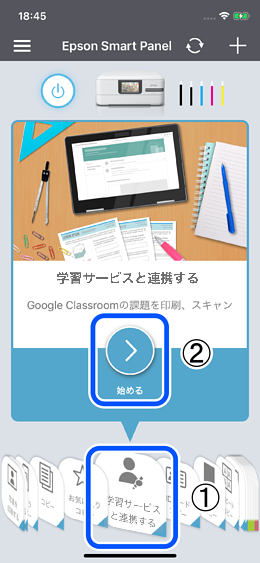
2 メニューから[学習サービスと連携する]を選択し、 をタップします。
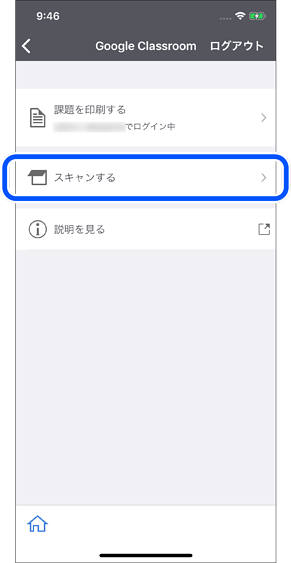
3 [ スキャンする]を選択します。
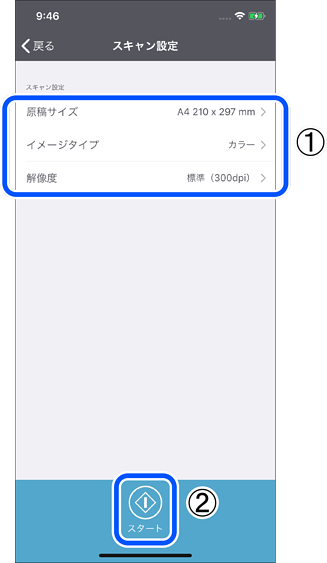
4 スキャン設定をして、 をタップします。
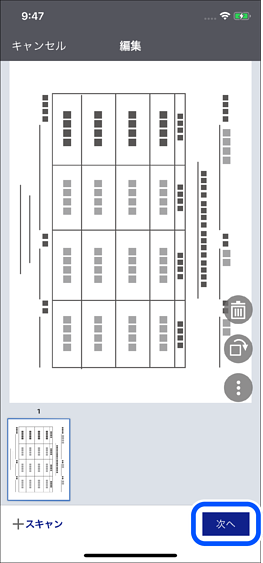
5 スキャン結果を確認し、[次へ]をタップします。
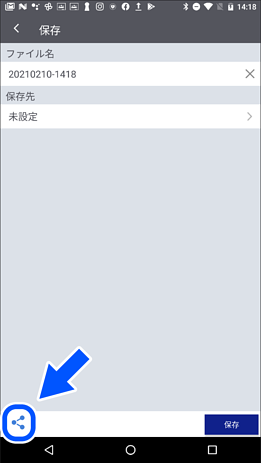
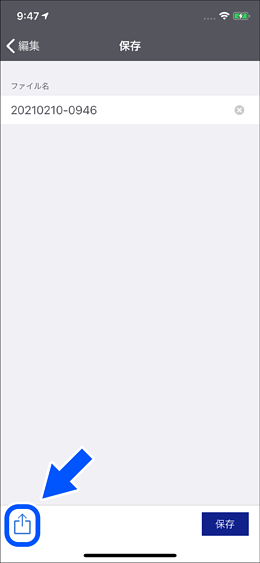
6 共有ボタンをタップします。
Android : をタップする
iOS : をタップする
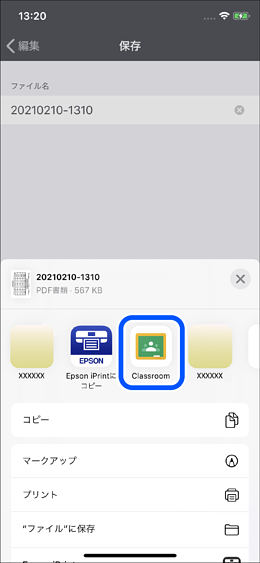
7 Google Classroomを選択します。
お使いの端末にGoogle Classroomアプリがインストールされており、ログインしている必要があります。(Google Classroomアプリに対応したOSをご使用ください)
8 Google Classroom アプリで課題を提出します。
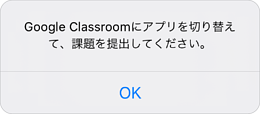
以下の画面が表示されるときは、直接Google Classroomアプリを起動し課題を提出してください。


 ホーム
ホーム
 をタップします。
 をタップします。
 をタップする
 をタップする