Rendre un devoir (uniquement pour les modèles équipés d'un scanner)
-
Placez les originaux sur l'imprimante.
-
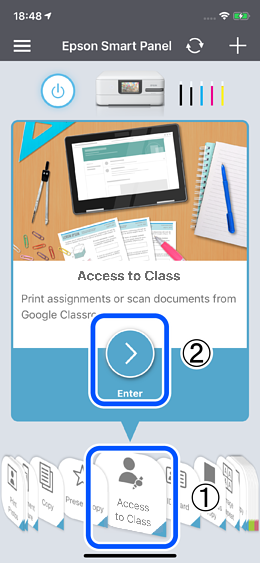
Sélectionnez Accès à la classe dans le menu, puis appuyez sur
 .
.
-
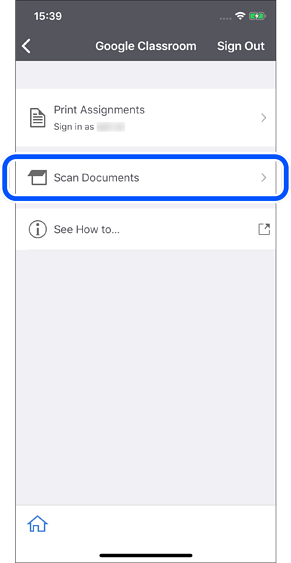
Sélectionnez Numériser des documents.
-
Définissez les paramètres de numérisation nécessaires, puis appuyez sur
 .
.

- Format document : Sélectionnez la taille de l'original que vous avez placé sur l'imprimante.
- Type d'image : Sélectionnez la couleur dans laquelle vous souhaitez enregistrer l'image numérisée.
- Résolution : Sélectionnez la résolution.
-
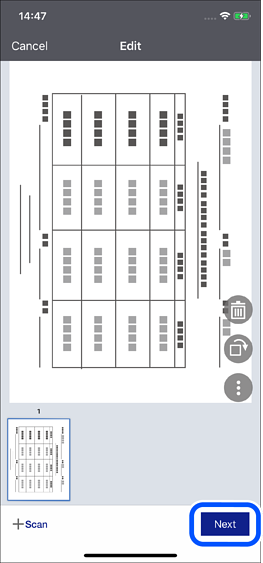
Confirmez le résultat de la numérisation, puis appuyez sur Suivant.
-
Appuyez sur le bouton Partager.
Android : Appuyez sur

iOS : Appuyez sur


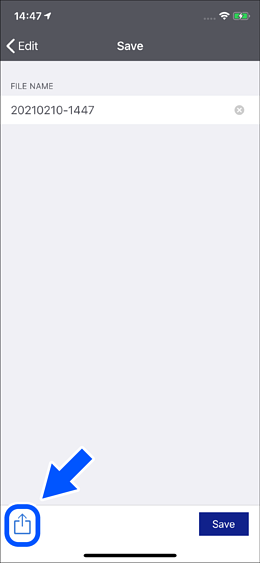
-
Sélectionnez Google Classroom.
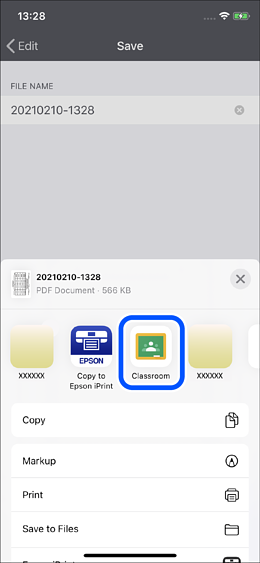 Remarque:
L'appli Google Classroom doit être installée et vous devez être connecté sur votre appareil.
(Assurez-vous que vous utilisez un système d'exploitation prenant en charge l'appli Google Classroom.) -
Rendez votre devoir à l'aide de l'appli Google Classroom.
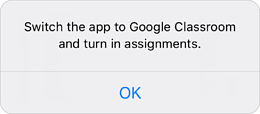
Remarque:Lorsque l'écran suivant s'affiche, lancez directement l'appli Google Classroom et rendez votre devoir.