Предаване на задание (само за модели със скенер)
-
Поставете оригиналите на принтера.
-
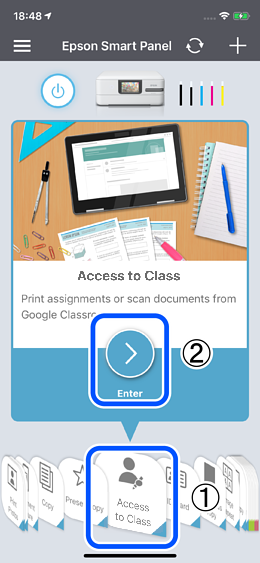
Изберете Достъп до клас от менюто, след което натиснете
 .
.
-
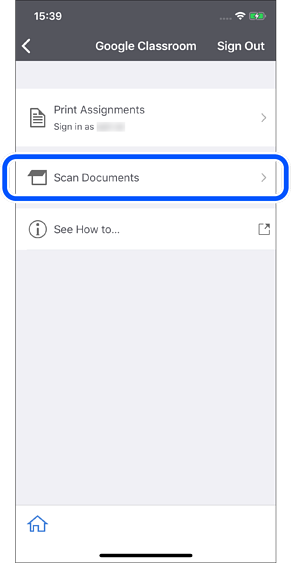
Изберете Сканиране на документа.
-
Конфигурирайте необходимите настройки за сканиране, след което натиснете
 .
.
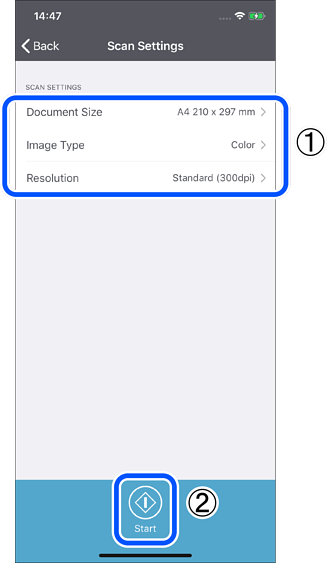
- Размер на документ: Изберете размера на оригинала, който сте поставии на принтера.
- Тип изображение: Изберете цвета, в който искате да запазите сканираното изображение.
- Разделителна способност: Изберете разделителната способност.
-
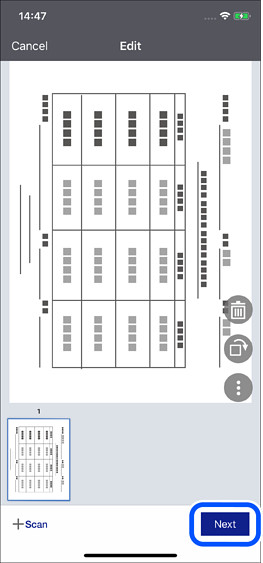
Потвърдете резултата от сканирането, след което натиснете Следващ.
-
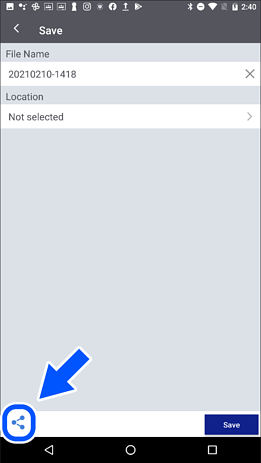
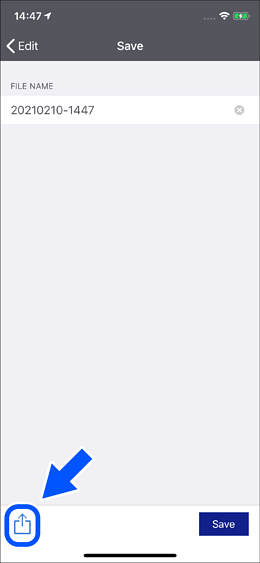
Натиснете бутона Сподели.
Android : Натиснете

iOS : Натиснете

-
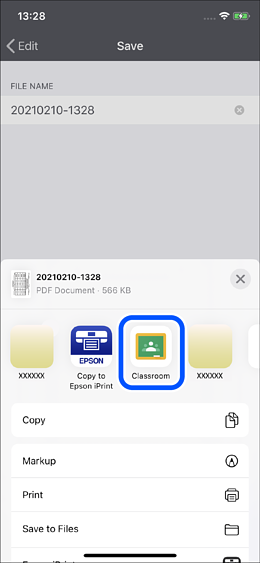
Изберете Google Classroom.
 Забележка:
Приложението Google Classroom трябва да е инсталирано и трябва да сте се влезли в профила си на Вашето устройство.
(Трябва да използвате операционна система, която поддържа приложението Google Classroom.) -
Предайте заданието си с помощта на приложението Google Classroom.
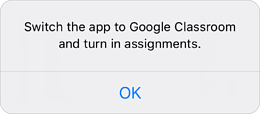
Забележка:Когато се покаже следният екран, директно стартирайте приложението Google Classroom и предайте заданието си.