CD-Etiketten drucken
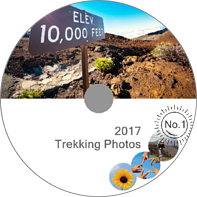
In diesem Abschnitt wird die Erstellung des folgenden Etiketts als Beispiel erklärt.
-
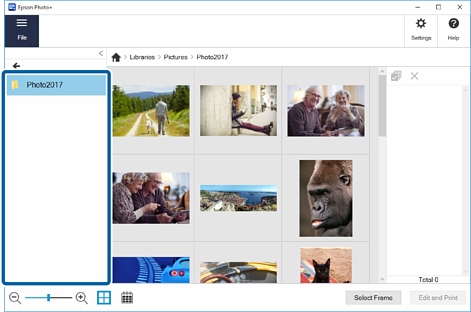
Wählen Sie den Ordner, in dem Sie die Fotos gespeichert haben.
-
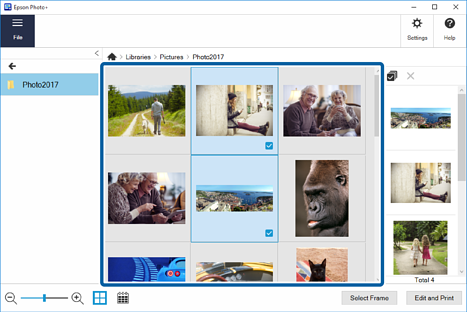
Wählen Sie das Foto aus.
-
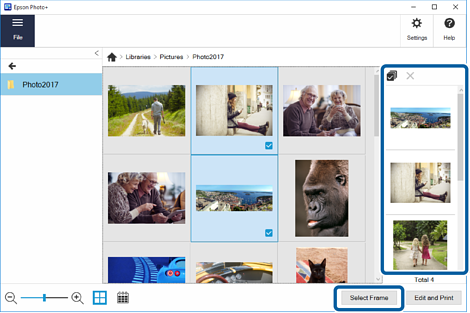
Wählen Sie das ausgewählte Foto an und klicken Sie dann auf Rahmen auswählen.
-
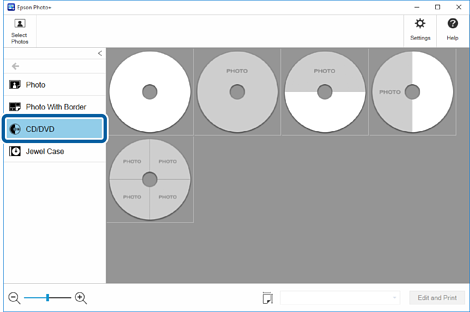
Klicken Sie auf CD/DVD.
-
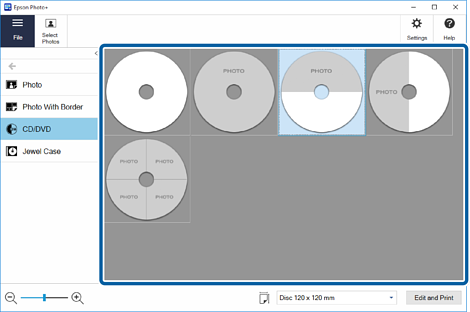
Wählen Sie den Rahmen.
-
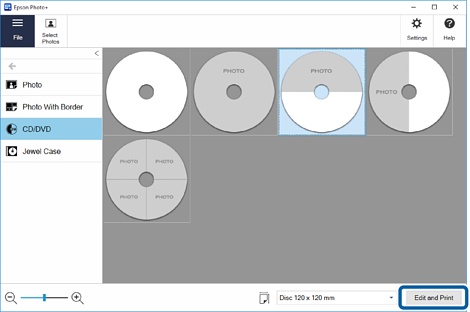
Klicken Sie auf Bearbeiten und drucken.
-
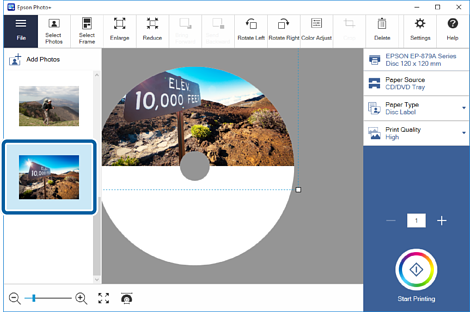
Klicken Sie auf das Foto, das dann automatisch im Rahmen eingefügt wird.

-
Wählen Sie Fotos in der Fotoliste auf der linken Seite aus und ersetzen Sie die Fotos dann im Rahmen.
 Hinweis:
Wenn Sie Fotos hinzufügen anklicken, können Sie Fotos im Rahmen durch Fotos ersetzen, die nicht in der Liste vorhanden sind, ohne dabei zum Startbildschirm zurückzukehren.
-
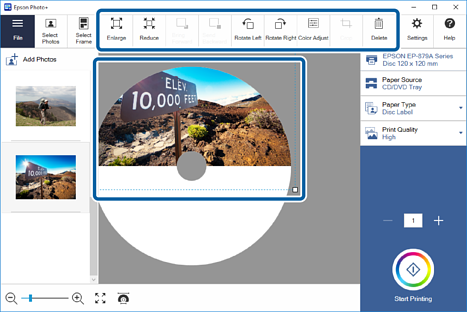
Klicken Sie das Foto im Rahmen an und passen Sie seine Position dann durch Ziehen an.
Fotos können Sie auch mit den Schaltflächen oben im Bildschirm vergrößern, verkleinern und drehen.
-
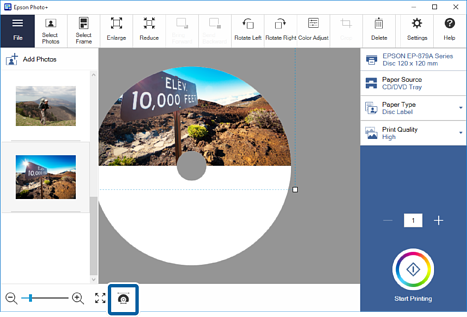
Klicken Sie auf Innen/außen.
-
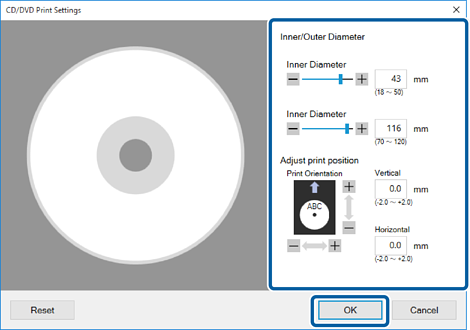
Stellen Sie die Werte für Innendurchmesser und Außendurchmesser entsprechend der bedruckbaren Fläche auf der CD ein und klicken Sie dann auf OK.
 Hinweis:
Sie können die Druckstartposition unter Druckposition einstellen anpassen.
-
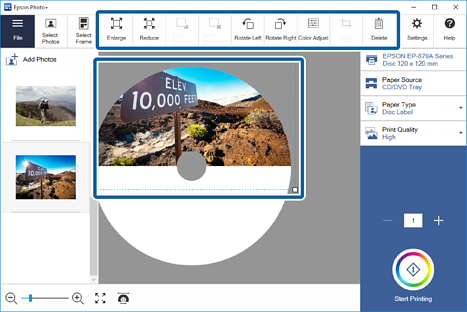
Klicken Sie das Foto im Rahmen an und passen Sie seine Position dann durch Ziehen an.
Fotos können Sie auch mit den Schaltflächen oben im Bildschirm vergrößern, verkleinern und drehen.
-
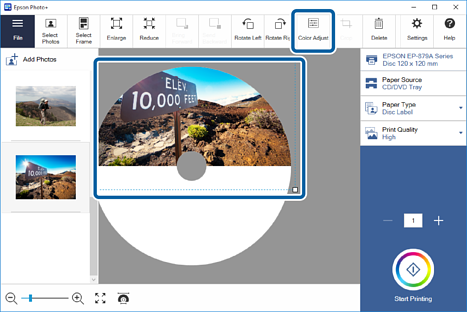
Klicken Sie das Foto im Rahmen an und klicken Sie dann auf Farbanpassung.
-
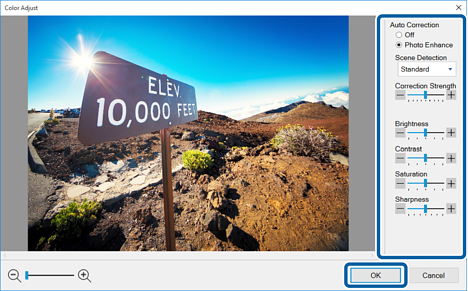
Passen Sie den Korrekturwert und die Helligkeit usw. an und klicken Sie dann auf OK.
-
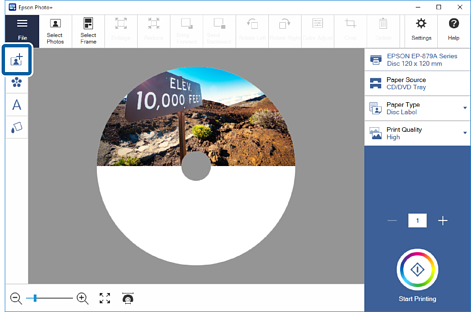
Klicken Sie in den grauen Bereich außerhalb des Rahmens, um das Foto abzuwählen.
-
Klicken Sie auf
 .
.
-
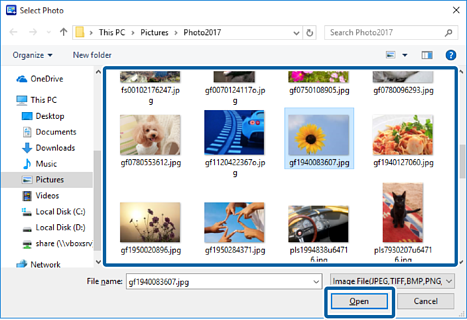
Wählen Sie das Bild aus, das Sie hinzufügen möchten, und klicken Sie dann auf Öffnen.
-
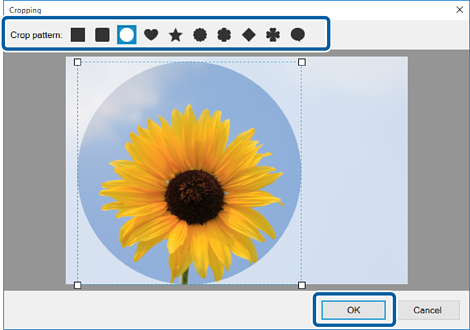
Wählen Sie Muster zuschneiden und klicken Sie dann auf OK.
 Hinweis:
Sie können den Zuschneidebereich dadurch anpassen, indem Sie an
 (Griffe) an den vier Ecken des Fotos ziehen.
-
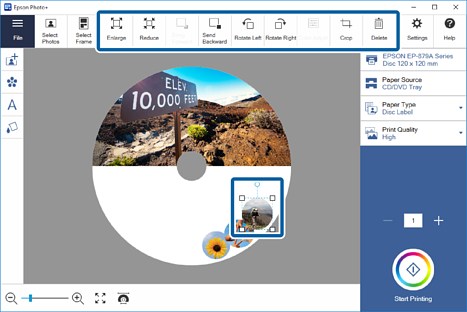
Klicken Sie auf das hinzugefügte Bild, um seine Position und Größe anzupassen.
Fügen Sie weitere Bilder auf gleiche Weise hinzu.
 Hinweis:
-
Klicken Sie das hinzugefügte Element doppelt an, um zum Bildschirm Zuschneiden zurückzukehren, und ändern Sie dann das Zuschneidemuster.
-
Sie können die Größe dadurch anpassen, indem Sie an
(Griffe) an den vier Ecken des Fotos ziehen.
-
Sie können auch Elemente durch Ziehen an
 (Griffe) oben am Element drehen.
-
-
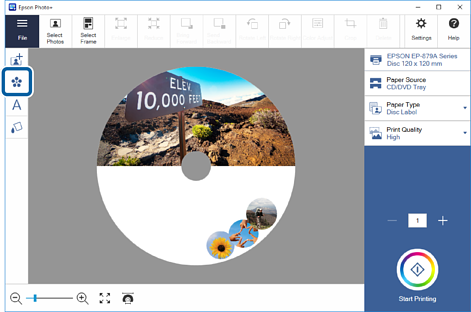
Klicken Sie auf
 .
.
-
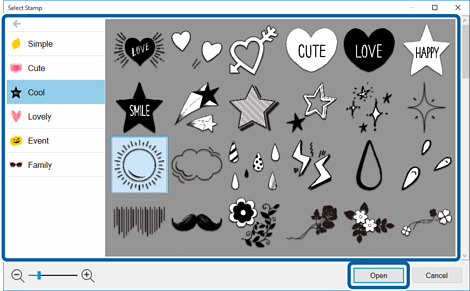
Wählen Sie den Stempel aus, den Sie hinzufügen möchten, und klicken Sie dann auf Öffnen.
-
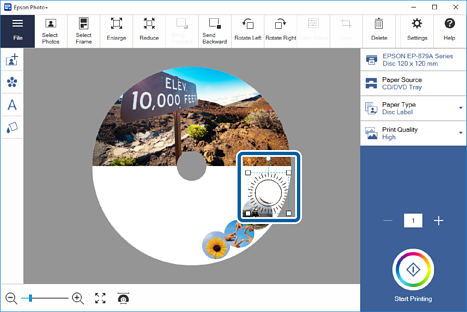
Klicken Sie auf den hinzugefügten Stempel, um seine Position und Größe anzupassen.
 Hinweis:
-
Sie können die Größe dadurch anpassen, indem Sie an
(Griffe) an den vier Ecken des Fotos ziehen.
-
Sie können auch Elemente durch Ziehen an
(Griffe) oben am Element drehen.
-
-
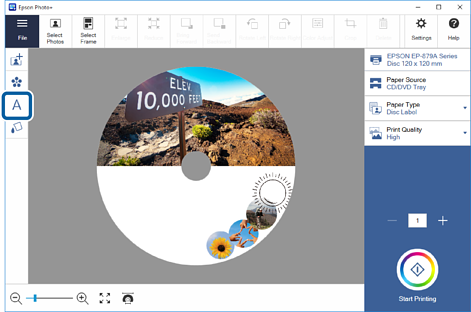
Klicken Sie auf
 .
.
-
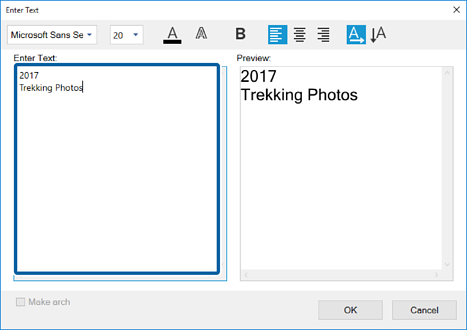
Geben Sie den Text unter Text eingeben ein.
-
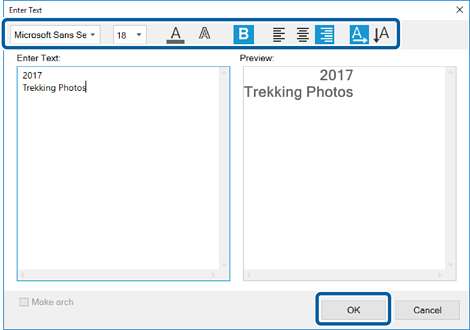
Bearbeiten Sie die Schriftart, die Größe, die Farbe usw. mit den Schaltflächen oben im Bildschirm und klicken Sie dann auf OK.
-
Passen Sie die Position und die Größe des hinzugefügten Textes an.
Fügen Sie weiteren Text auf gleiche Weise hinzu.
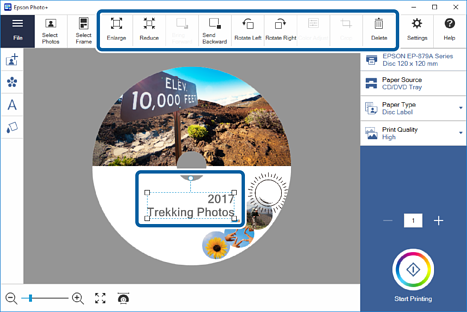 Hinweis:
-
Klicken Sie den hinzugefügten Text doppelt an, um zum Bildschirm Text eingeben zurückzukehren, und bearbeiten Sie dann den Text.
-
Sie können die Größe dadurch anpassen, indem Sie an
(Griffe) an den vier Ecken des Elements ziehen.
-
Sie können auch Elemente durch Ziehen an
(Griffe) oben am Element drehen.
-
-
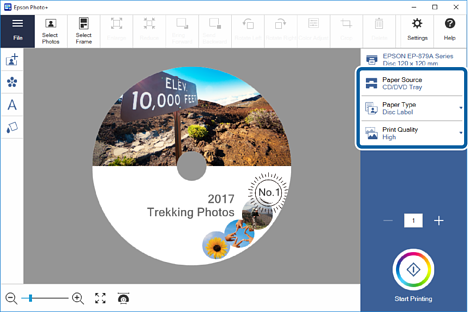
Legen Sie die Druckeinstellungen fest.
-
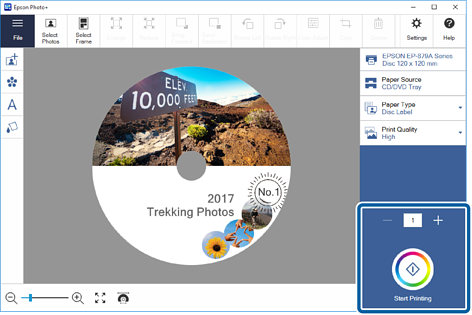
Wählen Sie die Anzahl an Kopien an und klicken Sie dann auf Druck starten.
 Hinweis:
Lesen Sie in der dem Drucker mitgelieferten Bedienungsanleitung nach, welche Details beim Einlegen von CDs im Drucker zu beachten sind.