Imprimir cartões de identificação
Esta funcionalidade só está disponível em modelos específicos.
-
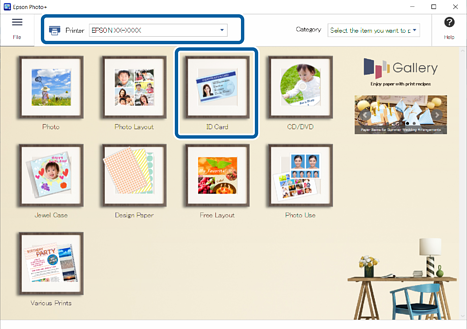
Selecione a impressora e, em seguida, clique em Cartão de ID.
-
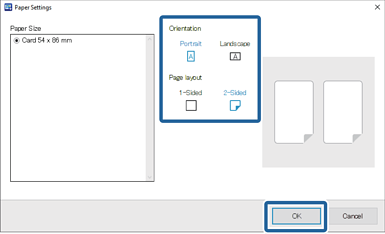
Selecione a orientação e o esquema de página, e a seguir clique em OK.
-
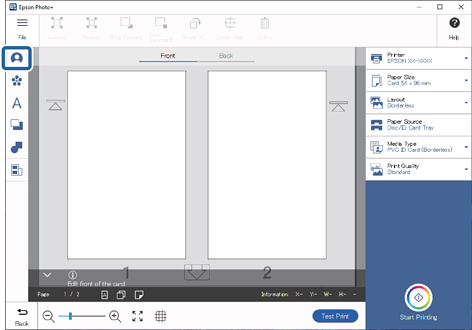
Clique em
 , selecione a imagem e, a seguir, clique em OK.
-
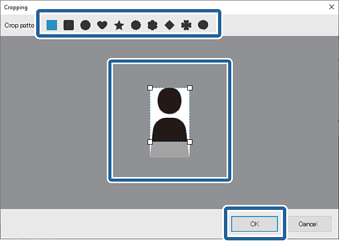
Arraste
 para ajustar o ângulo e a posição que pretende cortar e, a seguir, clique em OK.
-
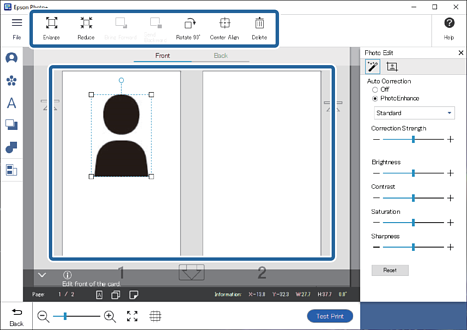
Clique na imagem para ajustar a sua posição, tamanho, etc.
Pode ajustar a posição arrastando a imagem. Também pode utilizar os botões no topo do ecrã para ampliar, reduzir e rodar a imagem.
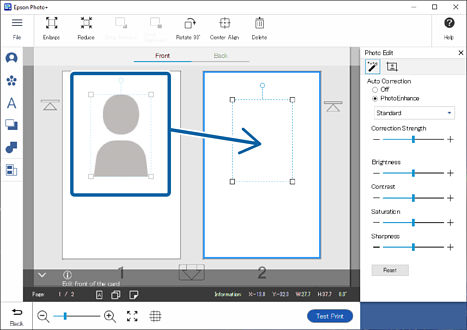
Se quiser mover a imagem, clique na mesma e, a seguir, arraste-a e largue-a no outro cartão.
 Nota:
Nota:-
Se pretende imprimir um cartão de identificação, clique em
 e altere a Definir posição para 1 apenas ou 2 apenas.
-
 ou
ou  indica a direção na qual o cartão de identificação deve ser inserido na impressora.
-
-
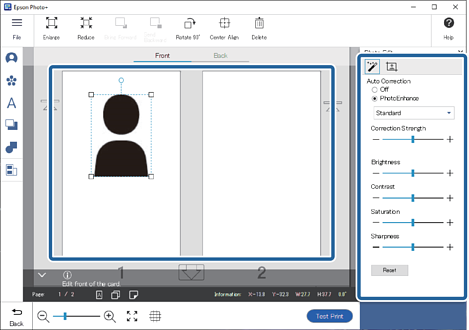
Clique na imagem para ajustar o brilho, etc.
Clique em
 para ajustar o brilho, contraste e etc.
Clique em
 para ajustar a transparência e desfocagem.
Para mais detalhes, consulte a secção seguinte.
-
Clique em
 em Edição de fotografia, ou clique na área cinzenta na parte externa da estutura para retirar a seleção da imagem.
-
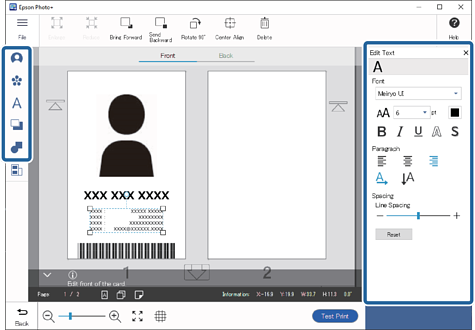
Adicione carimbos, texto, etc.
Para mais detalhes, consulte a secção seguinte.
 Nota:
Nota:Ao selecionar 2 faces como esquema da página, também pode editar a parte de trás do cartão. Selecione Verso na parte superior do ecrã de edição e, a seguir, adicione as imagens, texto, etc.
-
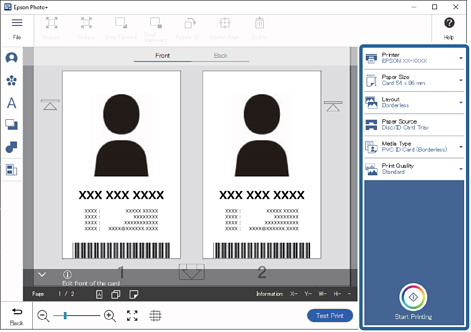
Configure as definições de impressão e, em seguida, clique em Iniciar impressão.
 Nota:
Nota:-
Ao selecionar 2 faces as como esquema da página, siga as instruções exibidas no ecrã para imprimir a parte da frente e de trás por ordem.
-
Consulte o "Guia do Utilizador" fornecido com a impressora para obter mais detalhes sobre a colocação de papel e configuração das definições de impressão.
-