개요
이 섹션에서는 Epson Photo+의 기본 작업 흐름을 설명합니다.
-
메뉴 선택
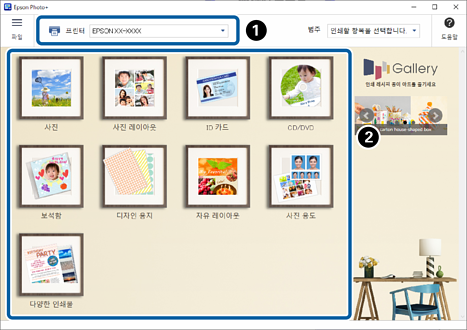
 : 프린터를 선택합니다.
 : 메뉴를 선택합니다.
이곳에서는 사례 설명을 위해 사진 레이아웃을 선택했습니다.
참고:-
키워드와 일치하는 템플릿을 표시하기 위해 범주 목록에서 키워드를 선택합니다. 학교, 지역 사회 등을 위한 책자, 유인물, 뉴스레터를 쉽게 제작할 수 있습니다.
-
메뉴 및 프레임에 대한 자세한 내용은 다음을 참조하십시오.
-
-
프레임 선택
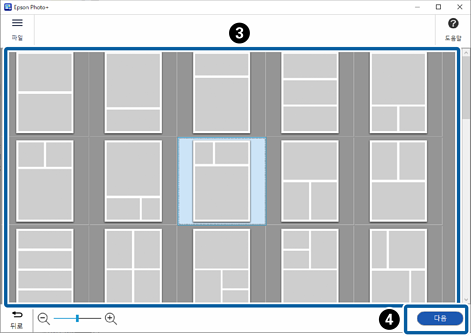
 : 프레임을 선택합니다.
 : 다음 설정으로 이동합니다.
참고:
: 다음 설정으로 이동합니다.
참고: 아이콘이 있는 프레임이 웹사이트에서 다운로드되지 않았습니다. 이 항목을 사용하려면 인터넷을 연결하십시오.
-
용지 크기 및 용지 방향 선택
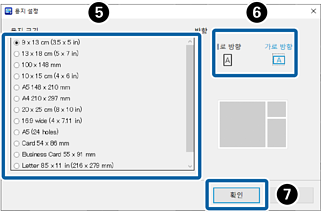
 : 용지 크기를 선택합니다.
 : 용지 방향을 선택합니다.
 : 용지 설정 화면을 닫습니다.
-
사진 선택
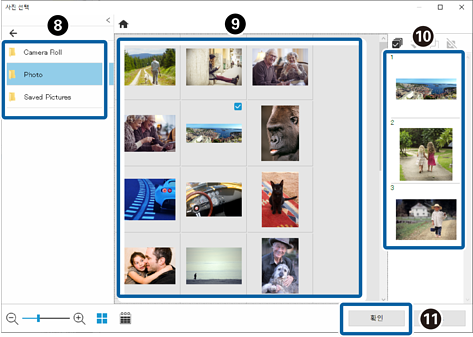
 : 사진을 저장한 폴더를 선택합니다.
 : 사진을 선택합니다.
 : 선택한 사진을 선택 표시합니다.
 : 사진 선택 화면을 닫습니다.
참고:
: 사진 선택 화면을 닫습니다.
참고:-
 를 클릭하여 에 표시된 사진을 촬영 날자 순으로 다시 정렬합니다.
-
테두리가 있는 사진이 사진 목록 순서에 따라 정렬됩니다(
). 사진을 클릭한 후  을 클릭하여 사진의 순서를 변경할 수 있습니다. 사진 선택을 해제하려면
  을 클릭합니다.
-
를 클릭해서 에서 선택한 사진과 일치하도록 편집 페이지를 재설정합니다. 이미 편집된 경우 페이지가 삭제될 수도 있습니다.
-
-
사진 편집 및 인쇄
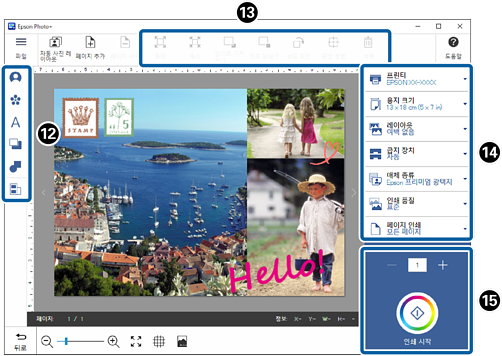
 : 스탬프, 텍스트 등을 추가합니다.
 : 사진, 스탬프, 이미지 및 텍스트를 편집합니다.
 : 인쇄 설정을 지정합니다.
 : 복사본 수를 확인한 후 인쇄를 시작합니다.
참고:
: 복사본 수를 확인한 후 인쇄를 시작합니다.
참고:-
페이지 추가를 클릭하여 페이지를 추가합니다.
-
용지 급지 및 인쇄 설정 지정에 대한 자세한 내용은 프린터와 함께 제공된 “사용설명서”를 참조하십시오.
-