Mencetak Kartu Identitas
Fitur ini hanya tersedia untuk model tertentu.
-
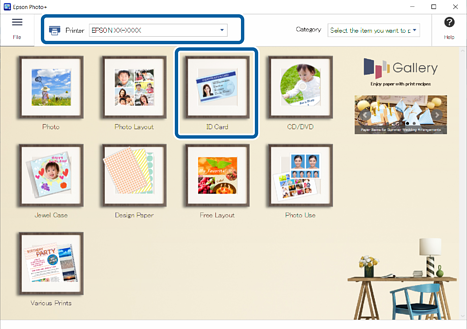
Pilih printer, lalu klik Kartu ID.
-
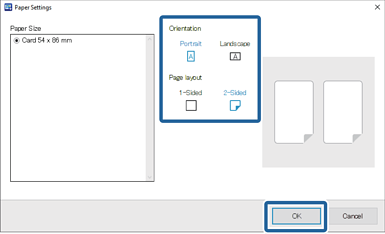
Pilih orientasi dan tata letak halaman, lalu klik OK.
-
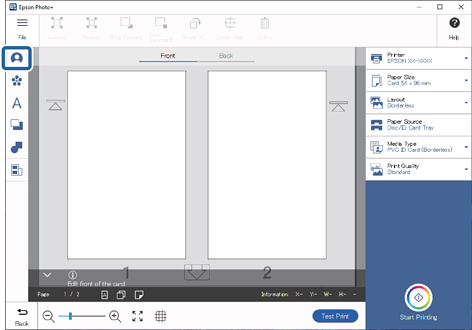
Klik
 , pilih gambar, lalu klik OK.
-
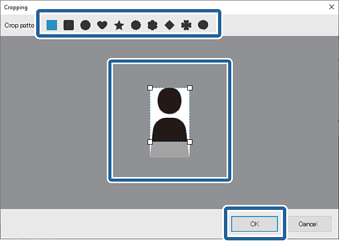
Tarik
 untuk menyesuaikan rentang dan posisi yang ingin dipotong, lalu klik OK.
-
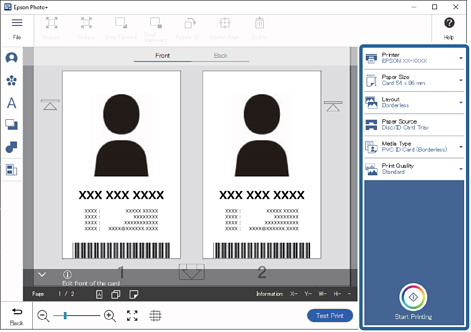
Klik gambar untuk menyesuaikan posisi, ukuran, dan pengaturan lainnya.
Anda dapat menyesuaikan posisi dengan menarik gambar. Anda juga dapat menggunakan tombol di bagian atas layar untuk memperbesar, memperkecil, dan memutar gambar.
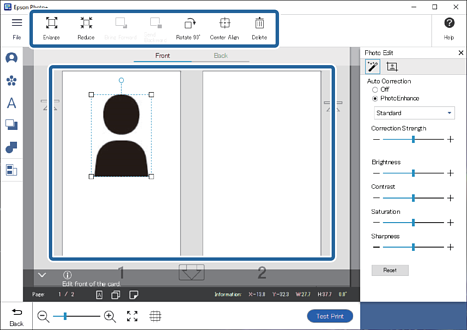
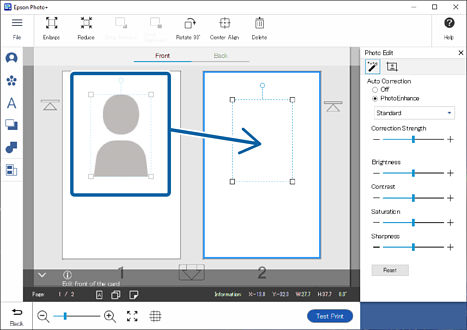
Jika ingin memindahkan gambar, klik gambar tersebut, lalu tarik dan jatuhkan di kartu yang lain.
 Catatan:
-
Jika hanya ingin mencetak satu kartu Identitas, klik
 , lalu ganti Atur posisi menjadi 1 saja atau 2 saja.
-
 atau
atau  menunjukkan arah memasukkan kartu Identitas ke dalam printer.
-
-
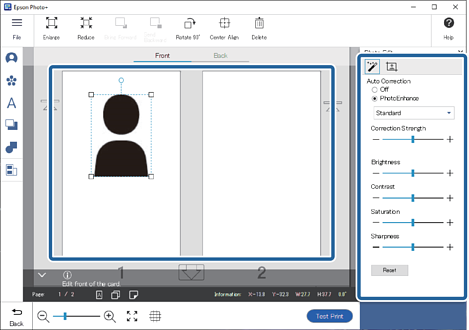
Klik gambar untuk menyesuaikan kecerahan dan pengaturan lainnya.
Klik
 menyesuaikan kecerahan, kontras, dan pengaturan lainnya.
Klik
 untuk menyesuaikan transparansi dan tingkat kekaburan.
Untuk informasi lebih terperinci, lihat bagian berikut.
-
Klik
 dalam Edit Foto, atau klik area abu-abu di luar bingkai untuk membatalkan pilihan gambar.
-
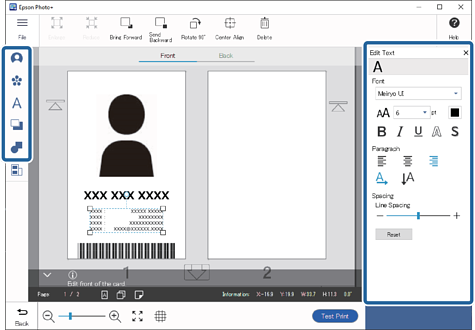
Tambahkan stempel, teks, dan lainnya.
Untuk informasi lebih terperinci, lihat bagian berikut.
 Catatan:
Jika memilih 2 Sisi sebagai tata letak halaman, Anda juga bisa mengedit bagian belakang kartu. Pilih Belakang di bagian atas layar pengeditan, lalu tambahkan gambar, teks, dan lainnya.
-
Buat pengaturan cetak, lalu klik Mulai Mencetak.
 Catatan:
-
Jika memilih 2 Sisi sebagai tata letak halaman, ikuti petunjuk di layar untuk mencetak bagian depan dan belakang secara berurutan.
-
Untuk perincian tentang cara memuat kertas dan membuat pengaturan cetak, lihat “Panduan Pengguna” yang diberikan bersama printer.
-