Impression de cartes d’identité
Cette fonctionnalité n’est disponible que sur certains modèles.
-
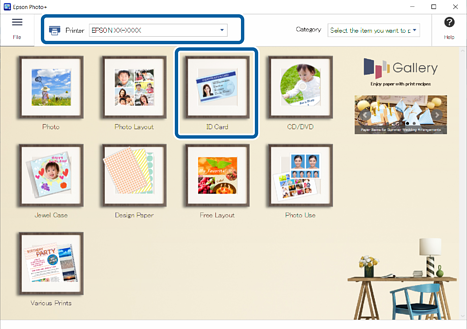
Sélectionnez l’imprimante, puis cliquez sur Carte d'identité.
-
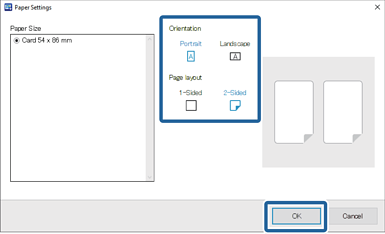
Sélectionnez l’orientation de la disposition de la page, puis cliquez sur OK.
-
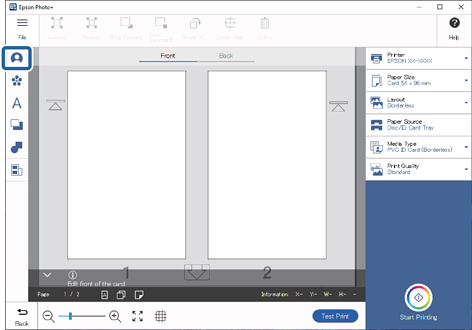
Cliquez sur
 , sélectionnez l’image, puis cliquez sur OK.
-
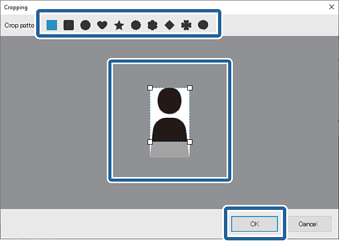
Faites glisser
 pour ajuster la plage et la position que vous voulez recadrer, puis cliquez sur OK.
-
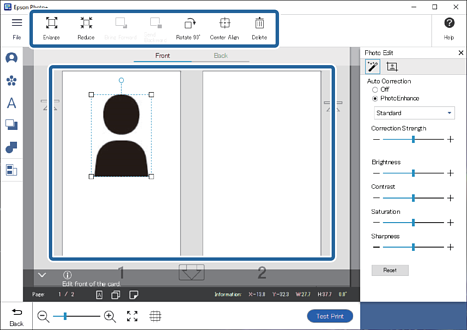
Cliquez sur l’image pour ajuster sa position, sa taille, etc.
Vous pouvez ajuster la position en faisant glisser l’image. Vous pouvez également utiliser les boutons situés dans la partie supérieure de l’écran pour agrandir, réduire et faire pivoter l’image.
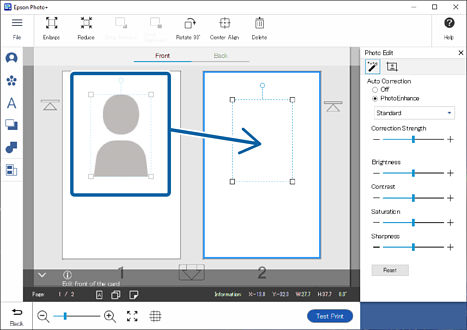
Si vous souhaitez déplacer l’image, cliquez dessus, puis glissez et déposez-la sur l’autre carte.
 Remarque:
-
Si vous souhaitez imprimer une seule carte d’identité, cliquez sur
 et modifiez la Régler la position sur 1 seulmt ou 2 seulmt.
-
 ou
ou  indique le sens vers lequel la carte d’identité doit être insérée dans l’imprimante.
-
-
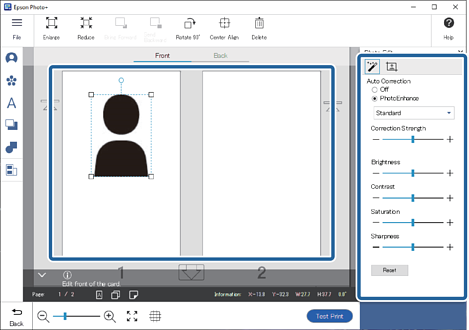
Cliquez sur l’image pour ajuster sa luminosité, etc.
Cliquez sur
 pour régler la luminosité, le contraste, etc.
Cliquez sur
 pour régler la transparence et la netteté.
Reportez-vous à ce qui suit pour en savoir plus.
-
Cliquez sur
 dans Édition de photo, ou cliquez sur la zone grise hors du cadre pour désélectionner l’image.
-
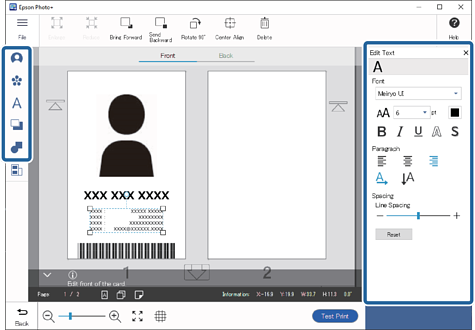
Ajoutez des tampons, du texte, etc.
Reportez-vous à ce qui suit pour en savoir plus.
 Remarque:
Lorsque vous sélectionnez Recto verso en tant que disposition de page, vous pouvez également modifier le verso de la carte. Sélectionnez Verso en haut de l’écran de modification, puis ajoutez des images, du texte, etc.
-
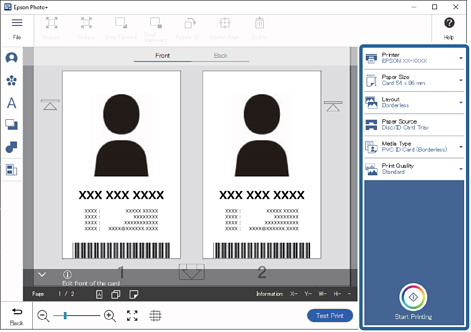
Réglez les paramètres d’impression, puis cliquez sur Démarrer l'impression.
 Remarque:
-
Lorsque vous sélectionnez Recto verso en tant que disposition de la page, suivez les instructions à l’écran pour imprimer le recto et le verso dans l’ordre.
-
Reportez-vous au « Guide d’utilisation » livré avec l’imprimante pour en savoir plus sur le chargement du papier et le réglage des paramètres d’impression.
-