Drucken von Ausweisen
Diese Funktion ist nur bei bestimmten Modellen verfügbar.
-
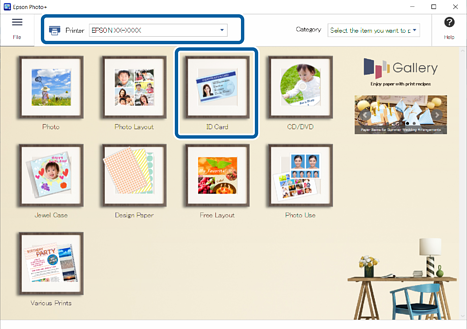
Wählen Sie den Drucker und klicken Sie dann auf ID-Karte.
-
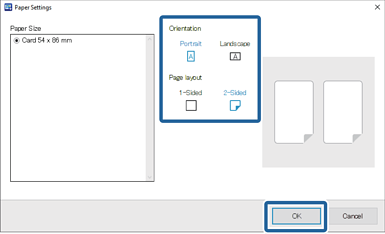
Wählen Sie die Ausrichtung und das Seitenlayout aus und klicken Sie dann auf OK.
-
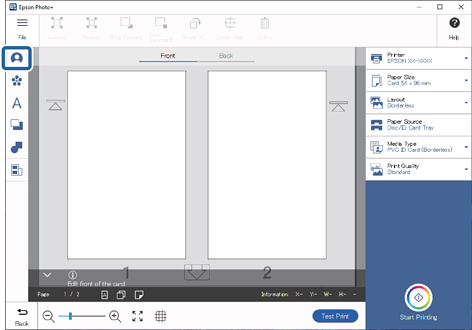
Klicken Sie auf
 , wählen Sie das Bild aus und klicken Sie dann auf OK.
-
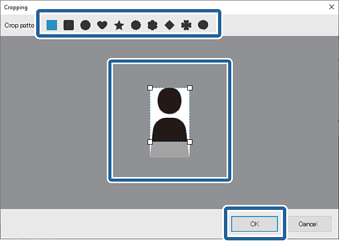
Ziehen Sie
 zur Anpassung des Bereichs und der Position, den/die Sie zuschneiden möchten und klicken Sie dann auf OK.
-
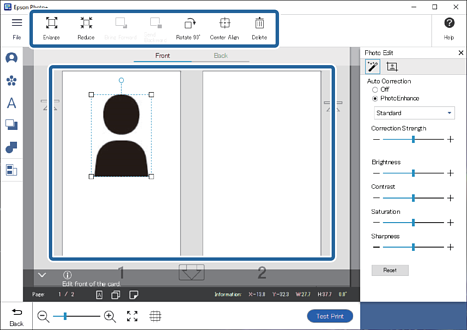
Klicken Sie auf das anzupassende Bild und passen Sie seine Position, Größe usw. an.
Durch Ziehen des Bildes können Sie die Position anpassen. Sie können das Bild auch mit den Schaltflächen oben auf dem Bildschirm vergrößern, verkleinern und drehen.
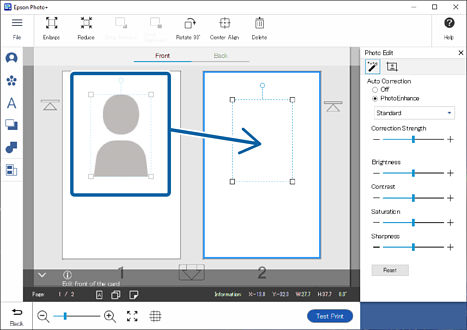
Wenn Sie das Bild verschieben möchten, klicken Sie auf das Bild und ziehen es auf die andere Karte, um es dort abzulegen.
 Hinweis:
-
Wenn Sie einen Ausweis drucken möchten, klicken Sie auf
 und ändern Position festlegen auf Nur 1 oder Nur 2.
-
 oder
oder  zeigt die Ausrichtung an, in der der Ausweis in den Drucker eingeführt werden muss.
-
-
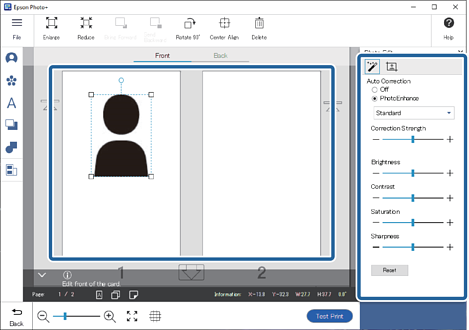
Klicken Sie auf das Bild, um seine Helligkeit usw. anzupassen.
Klicken Sie auf
 , um Helligkeit, Kontrast usw. anzupassen.
Klicken Sie auf
 , um die Transparenz und Schärfe anzupassen.
Nachfolgend finden Sie weitere Einzelheiten.
-
Klicken Sie auf
 in Fotobearbeitung oder klicken Sie in den grauen Bereich außerhalb des Rahmens, um die Auswahl des Bildes aufzuheben.
-
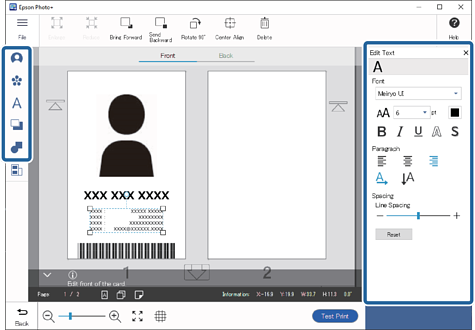
Fügen Sie Stempel, Text usw. hinzu.
Nachfolgend finden Sie weitere Einzelheiten.
 Hinweis:
Wenn Sie für das Seitenlayout 2-seitig auswählen, können Sie auch die Rückseite der Karte bearbeiten. Wählen Sie oben auf dem Bearbeitungsbildschirm Rückseite aus und fügen Sie dann Bilder, Text usw. hinzu.
-
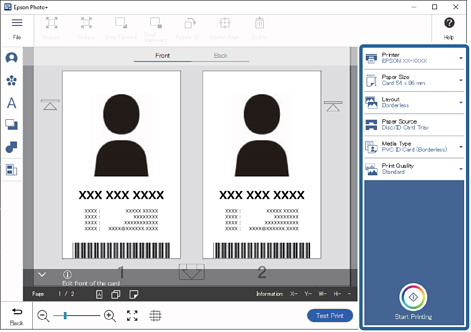
Konfigurieren Sie Druckeinstellungen und klicken Sie dann auf Druck starten.
 Hinweis:
-
Wenn Sie als Seitenlayout 2-seitig auswählen, befolgen Sie die Anweisungen auf dem Bildschirm zum Drucken der Vorder- und der Rückseite in der angegebenen Reihenfolge.
-
Lesen Sie in dem mit dem Drucker mitgelieferten Benutzerhandbuch nach, welche Details beim Einlegen von Papier zu beachten sind, und legen Sie die Druckeinstellungen fest.
-