Fotoğraf ve Metin Düzenleme ve Yazdırma
Bu bölümde aşağıdaki mizanpajın nasıl oluşturulacağı örnek olarak açıklanmaktadır.

-
Yazıcıyı seçin ve ardından Çeşitli Baskılar öğesine tıklayın.
 Not:
Not:Fotoğraflarınızı düzenlemek için broşür veya haber bültenleri için tasarlanmış bir şablon kullanmak isterseniz, Kategori listesinden bir anahtar sözcük seçin.
-
Bir çerçeve seçin ve ardından Sonraki öğesine tıklayın.
 Not:
Not: simgesi içeren çerçeveler henüz Web sitesinden indirilmedi. Bunları kullanmak için İnternete bağlanın.
-
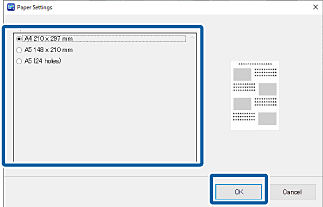
Kağıt boyutunu seçin ve ardından TAMAM öğesine tıklayın.
 Not:
Not:Seçtiğiniz menüye veya çerçeveye bağlı olarak kağıdın yönünü değiştirebilirsiniz.
-
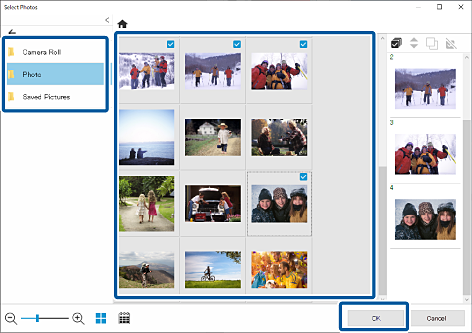
Fotoğrafları seçin ve ardından TAMAM öğesine tıklayın.
Seçilen fotoğrafları sağdaki fotoğraf listesinden kontrol edebilirsiniz.
-
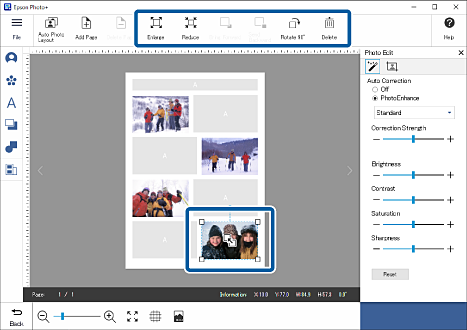
Konumunu, boyutunu vb. ayarlamak için fotoğrafa tıklayın.
Fotoğrafı sürükleyerek konumunu ayarlayabilirsiniz. Fotoğrafı büyütmek, küçültmek ve döndürmek için ekranın üstündeki düğmeleri de kullanabilirsiniz.
-
Parlaklık vb.ini ayarlamak için fotoğrafa tıklayın.
Fotoğrafların parlaklığını, kontrastını vb. ayarlamak için
 öğesine tıklayın.
Fotoğrafın şeffaflığını ve bulanıklığını ayarlamak için
 öğesine tıklayın.

-
Fotoğrafın seçimini kaldırmak için Fotoğraf Düzenle içinde
 öğesine veya çerçevenin dışındaki gri alana tıklayın.
-
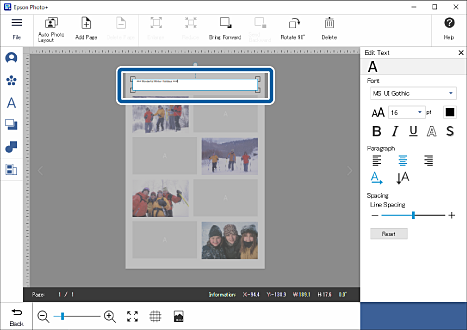
Metin kutusuna çift tıklayın ve ardından metni girin.
-
Metin girmeyi iptal etmek için metin kutusunun dışındaki gri alana tıklayın.
-
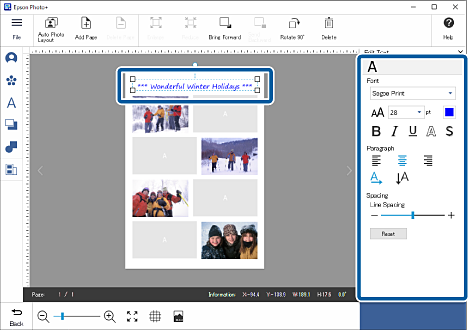
Yazı tipini, boyutu, rengi vs. düzenleyin.
-
Fotoğrafın seçimini kaldırmak için Metin Düzenle içinde
öğesine veya çerçevenin dışındaki gri alana tıklayın.
-
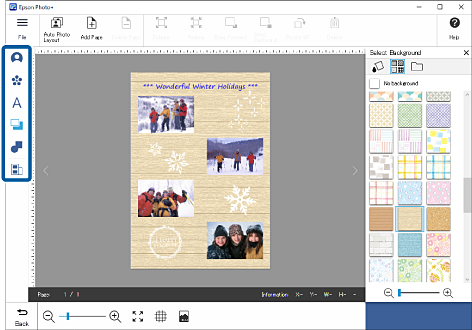
Damga, metin vb. ekleyin.
Daha ayrıntılı bilgi için aşağıya bakın.
-
Yazdırma ayarlarını yapın ve ardından Yazdırmayı Başlat öğesine tıklayın.
 Not:
Not:Kağıt yükleme ve yazdırma ayarları hakkında ayrıntılı bilgi için, yazıcıyla birlikte verilen “Kullanım Kılavuzu”na bakın.