Для компоновки фотографий и текста можно использовать рамки.
В этом разделе приведен пример создания компоновки.
1Выберите принтер, затем щелкните Разные принты.
Примечание:
Если для компоновки фотографий вы хотите использовать шаблон, предназначенный для брошюр с информационными бюллетенями, выберите
ключевое слово из списка Категория.
2Выберите рамку и щелкните Далее.
Примечание:
Рамки со значком пока не загружены с веб-сайта. Для их использования требуется подключение к Интернету.
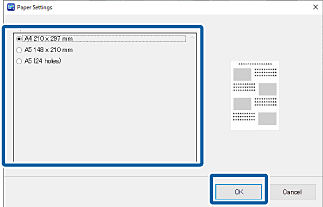
3Выберите размер бумаги и нажмите кнопку ОК.
Примечание:
Ориентацию бумаги можно изменять в зависимости от выбранного меню или рамки.
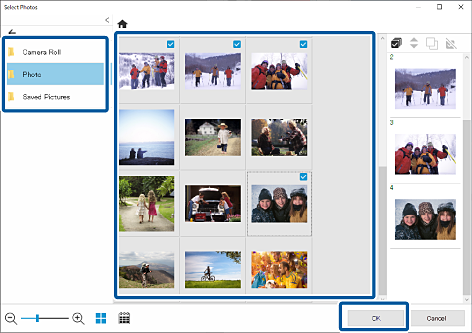
4Выберите фотографии и нажмите кнопку ОК.
Выбранные фотографии отображаются в списке фотографий справа.
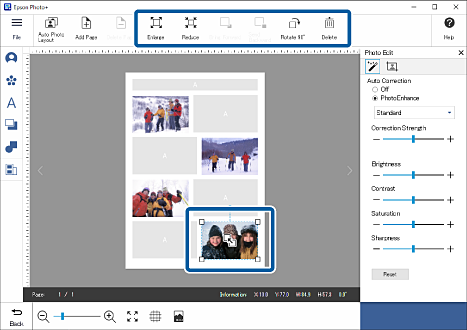
5Щелкните фотографию для регулировки ее положения, размера и других параметров.
Положение можно менять путем перетаскивания фотографии. Чтобы увеличить, уменьшить или повернуть фотографию, можно использовать
кнопки в верхней части экрана.
6Щелкните фотографию, чтобы отрегулировать ее яркость и другие параметры.
Щелкните , чтобы настроить яркость, контрастность и другие параметры фотографий.
Щелкните , чтобы настроить прозрачность и степень размытости фотографии.
7Щелкните в области Редактировать фото или щелкните серую область снаружи рамки, чтобы отменить выбор фотографии.
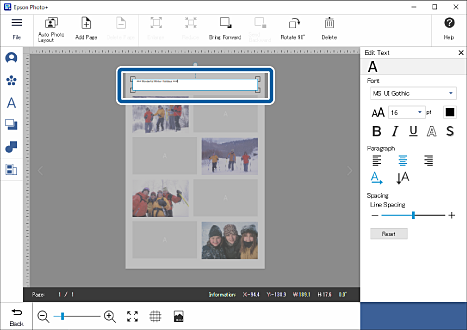
8Дважды щелкните текстовое поле и введите текст.
9Нажмите серую область снаружи текстового поля, чтобы отменить ввод текста.
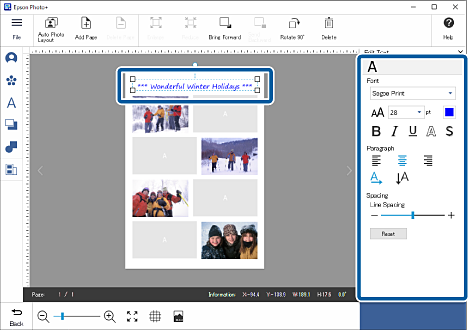
10Измените шрифт, размер, цвет и другие параметры.
11Щелкните в области Редактировать текст или щелкните серую область снаружи рамки, чтобы отменить выбор фотографии.
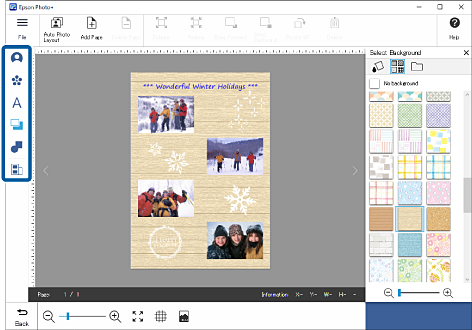
12Добавьте картинки, текст и другое содержимое.
Подробные сведения представлены в следующем разделе.


 Домашняя страница


 пока не загружены с веб-сайта. Для их использования требуется подключение к Интернету.
 , чтобы настроить яркость, контрастность и другие параметры фотографий.
 , чтобы настроить прозрачность и степень размытости фотографии.

 в области