/
Aranjarea și tipărirea fotografiilor și a textului
Aranjarea și tipărirea fotografiilor și a textului
Puteți utiliza cadrele pentru a aranja fotografii și text.
Această secțiune include instrucțiuni referitoare la modalitatea de creare a aranjamentului de mai jos, inclus în scop exemplificativ.
1Selectați imprimanta și faceți clic pe Diverse materiale tipărite.
Notă:
Dacă doriți să utilizați un șablon creat pentru pliante de buletine de știri pentru a poziționa fotografiile, selectați un
cuvânt cheie din lista Categorie.
2Selectați un cadru și apoi faceți clic pe Următoare.
Notă:
Ramele cu o pictogramă nu au fost încă descărcate de pe site. Pentru a le putea utiliza, trebuie să vă conectați la internet.
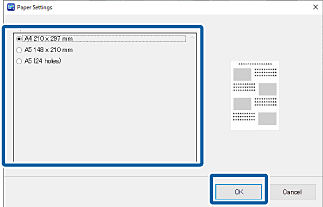
3Selectați formatul hârtiei și apoi faceți clic pe OK.
Notă:
Este posibil să puteți modifica orientarea hârtiei în funcție de meniul ales sau de cadrul selectat.
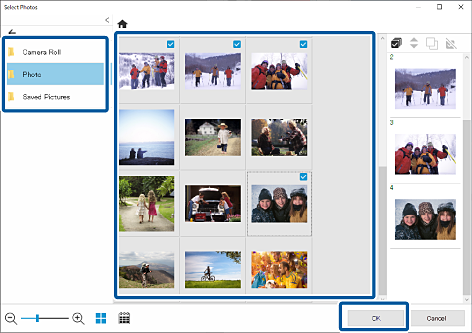
4Selectați fotografiile și apoi faceți clic pe OK.
Puteți verifica fotografiile selectate în lista fotografiilor din partea dreaptă.
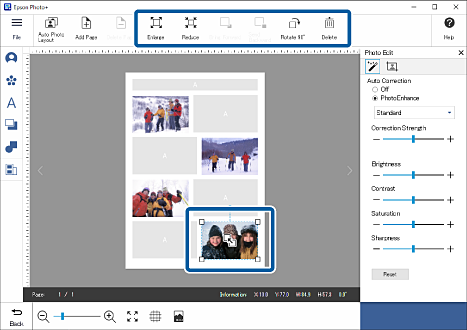
5Executați clic pe fotografii pentru a le ajusta poziția, dimensiunea și așa mai departe.
Puteți ajusta poziția trăgând de fotografie. De asemenea, puteți utiliza butoanele din partea de sus a ecranului pentru a
mări, micșora și roti fotografia.
6Executați clic pe fotografie pentru a-i ajusta luminozitatea și așa mai departe.
Executați clic pe pentru a ajusta luminozitatea, contrastul și alte setări ale fotografiilor.
Executați clic pe pentru a ajusta transparența și neclaritatea fotografiei.
7Faceți clic pe din Editare foto sau faceți clic pe zona gri din exteriorul cadrului pentru a deselecta fotografia.
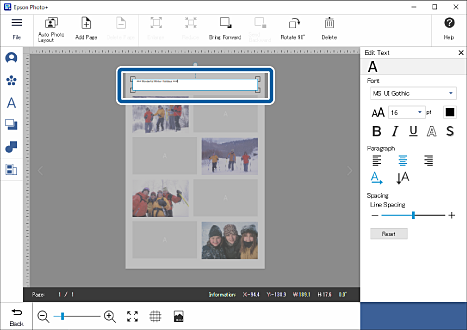
8Faceți dublu clic pe caseta de text și apoi introduceți textul.
9Faceți clic pe zona gri din exteriorul casetei de text pentru a anula introducerea textului.
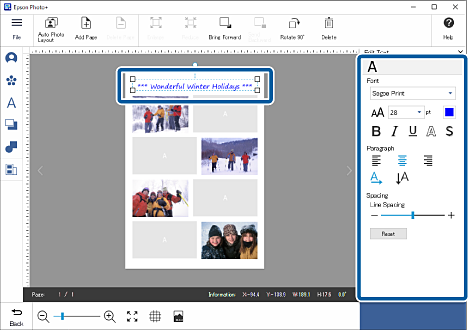
10Editați fontul, dimensiunea, culoarea și așa mai departe.
11Faceți clic pe din Editare text sau faceți clic pe zona gri din exteriorul cadrului pentru a deselecta fotografia.
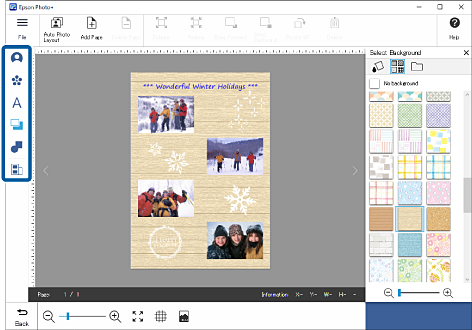
12Adăugați ștampile, text și așa mai departe.
Pentru informații suplimentare, consultați secțiunea de mai jos.


 Pagină de pornire


 nu au fost încă descărcate de pe site. Pentru a le putea utiliza, trebuie să vă conectați la internet.
 pentru a ajusta luminozitatea, contrastul și alte setări ale fotografiilor.
 pentru a ajusta transparența și neclaritatea fotografiei.

 din
din