Aranjarea și tipărirea fotografiilor și a textului
Această secțiune include instrucțiuni referitoare la modalitatea de creare a aranjamentului de mai jos, inclus în scop exemplificativ.

-
Selectați imprimanta și faceți clic pe Diverse materiale tipărite.
 Notă:
Notă:Dacă doriți să utilizați un șablon creat pentru pliante de buletine de știri pentru a poziționa fotografiile, selectați un cuvânt cheie din lista Categorie.
-
Selectați un cadru și apoi faceți clic pe Următoare.
 Notă:
Notă:Ramele cu o pictogramă
 nu au fost încă descărcate de pe site. Pentru a le putea utiliza, trebuie să vă conectați la internet.
-
Selectați formatul hârtiei și apoi faceți clic pe OK.
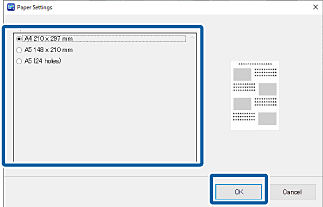 Notă:
Notă:Este posibil să puteți modifica orientarea hârtiei în funcție de meniul ales sau de cadrul selectat.
-
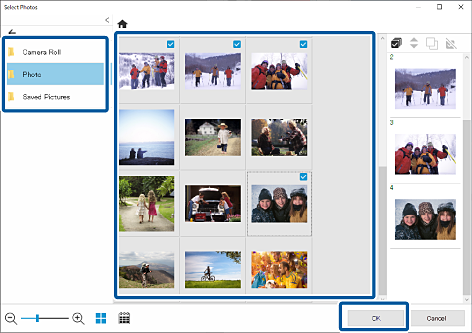
Selectați fotografiile și apoi faceți clic pe OK.
Puteți verifica fotografiile selectate în lista fotografiilor din partea dreaptă.
-
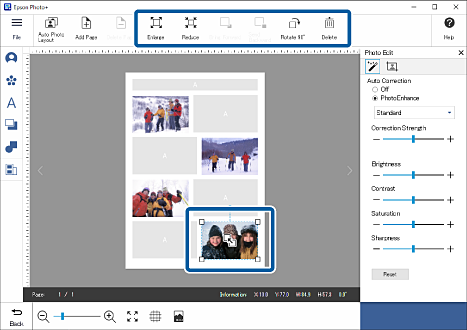
Executați clic pe fotografii pentru a le ajusta poziția, dimensiunea și așa mai departe.
Puteți ajusta poziția trăgând de fotografie. De asemenea, puteți utiliza butoanele din partea de sus a ecranului pentru a mări, micșora și roti fotografia.
-
Executați clic pe fotografie pentru a-i ajusta luminozitatea și așa mai departe.
Executați clic pe
 pentru a ajusta luminozitatea, contrastul și alte setări ale fotografiilor.
Executați clic pe
 pentru a ajusta transparența și neclaritatea fotografiei.

-
Faceți clic pe
 din Editare foto sau faceți clic pe zona gri din exteriorul cadrului pentru a deselecta fotografia.
-
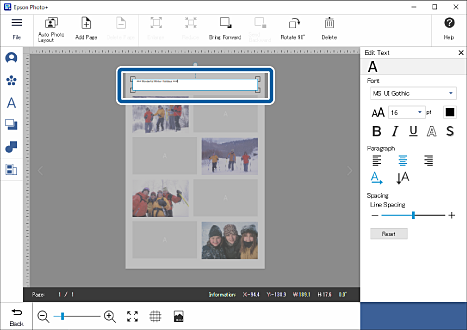
Faceți dublu clic pe caseta de text și apoi introduceți textul.
-
Faceți clic pe zona gri din exteriorul casetei de text pentru a anula introducerea textului.
-
Editați fontul, dimensiunea, culoarea și așa mai departe.
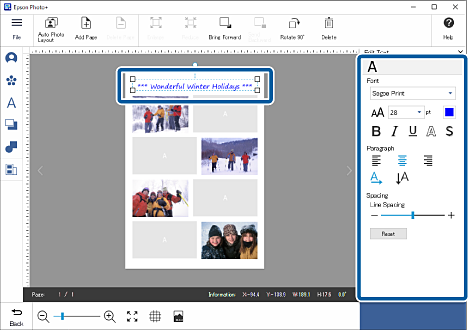
-
Faceți clic pe
din Editare text sau faceți clic pe zona gri din exteriorul cadrului pentru a deselecta fotografia.
-
Adăugați ștampile, text și așa mai departe.
Pentru informații suplimentare, consultați secțiunea de mai jos.
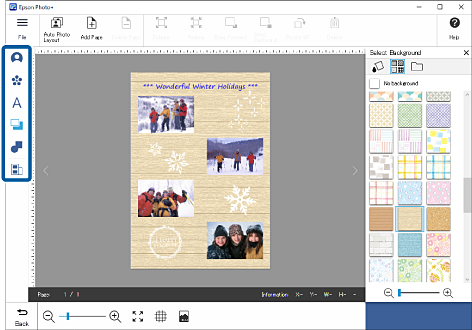
-
Efectuați setările pentru imprimare și apoi faceți clic pe Start imprimare.
 Notă:
Notă:Consultați „Ghidul utilizatorului” furnizat împreună cu imprimanta pentru detalii privind introducerea hârtiei și configurarea setărilor de imprimare.