O que é o Epson Photo+?
Visão geral
Imprimir fotografias
Dispor e imprimir fotografias e texto
Imprimir um índice de fotografias
Imprimir rótulos de discos
Imprimir com a função Arrastar e Largar
Imprimir o ecrã do computador
Organizar fotografias
Reordenar fotografias
Alterar fotografias na moldura
Rodar fotografias e itens
Adicionar uma imagem à moldura
Adicionar carimbos
Adicionar um código QR
Introduzir texto
Definir um fundo
Adicionar formas
Alterar a orientação do papel
Adicionar margens a fotografias
Corrigir a cor das fotografias
Alterar o formato da data em que as fotografias foram tiradas
Resolução de problemas
Os resultados da impressão são irregulares
Não é possível importar fotografias
As fotografias demoram muito tempo a serem exibidas (carregadas)
A data e hora da fotografia estão erradas
Não aparece o tamanho do papel que desejo usar
Não é possível alterar a orientação do papel
A janela de atualização do modelo não é exibida
Anexo
Lista do Menu
Definições
Esta secção explica como criar a seguinte disposição como exemplo.
1Selecione a impressora e, em seguida, clique em Várias impressões.
Se quiser utilizar um modelo concebido para folhetos de newsletters para expor as suas fotografias, selecione uma palavra-chave da lista Categoria.
2Selecione uma moldura e, em seguida, clique em Seguinte.
As molduras com um ícone ainda não foram transferidas do site. Ligue-se à Internet para as utilizar.
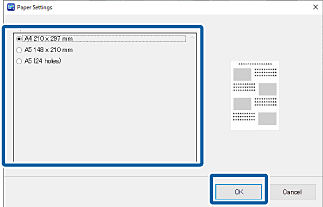
3Selecione o tamanho do papel e, em seguida, clique em OK.
Pode alterar a orientação do papel dependendo do menu ou da moldura selecionada.
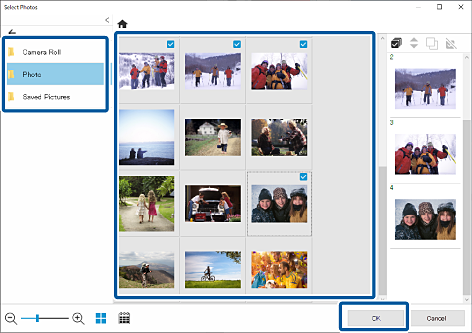
4Selecione as fotografias e, em seguida, clique em OK.
Pode verificar as fotografias selecionadas na lista de fotografias à direita.
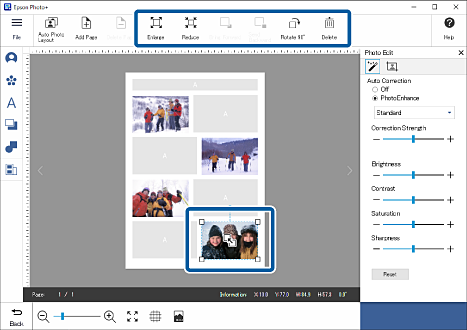
5Clique na fotografia para ajustar a sua posição, tamanho, etc.
Pode ajustar a posição arrastando a fotografia. Também pode utilizar os botões no topo do ecrã para ampliar, reduzir e rodar a fotografia.
6Clique na fotografia para ajustar o brilho, etc.
Clique em para ajustar o brilho, contraste, etc., das fotografias.
Clique em para ajustar a transparência e desfoque da fotografia.
7Clique em em Edição de fotografia, ou clique na área cinzenta fora da moldura para desmarcar a fotografia.
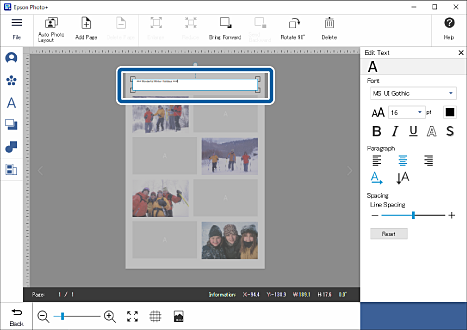
8Faça duplo clique na caixa de texto e introduza texto.
9Clique na área a cinzento fora da caixa de texto para cancelar a introdução do texto.
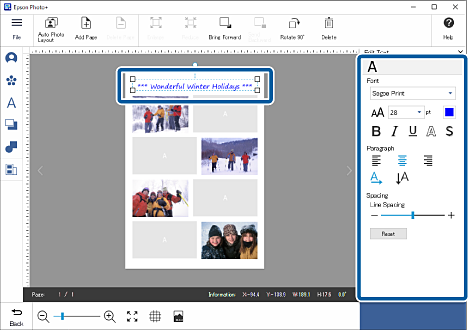
10Edite o tipo de letra, o tamanho, etc.
11Clique em em Editar texto, ou clique na área cinzenta fora da moldura para desmarcar a fotografia.
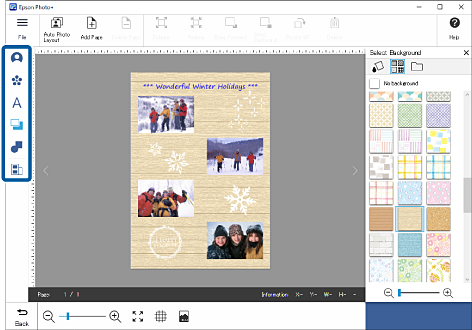
12Adicione carimbos, texto, etc.
Para mais detalhes, consulte a secção seguinte.
13Configure as definições de impressão e, em seguida, clique em Iniciar impressão.
Consulte o “Guia do Utilizador” fornecido com a impressora para obter mais detalhes sobre a colocação de papel e configuração das definições de impressão.


 Página Principal


 ainda não foram transferidas do site. Ligue-se à Internet para as utilizar.
 para ajustar o brilho, contraste, etc., das fotografias.
 para ajustar a transparência e desfoque da fotografia.

 em
em