Do rozmieszczenia zdjęć i tekstu można stosować ramki.
W tej części znajduje się opis uzyskania przykładowego układu.
1Wybierz drukarkę, a następnie kliknij Różne wydruki.
Uwaga:
Aby użyć szablonu przeznaczonego do ulotek reklamowych do rozmieszczenia zdjęć, wybierz słowo kluczowe z listy Kategoria.
2Wybierz ramkę, a następnie kliknij Następna.
Uwaga:
Ramki z ikoną nie zostały jeszcze pobrane ze strony internetowej. Aby je wykorzystać, należy połączyć się z Internetem.
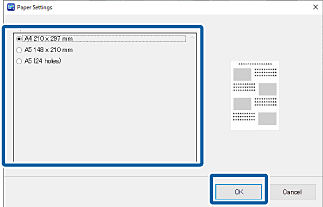
3Wybierz rozmiar papieru, a następnie kliknij OK.
Uwaga:
W zależności od menu lub wybranej ramki można zmienić orientację papieru.
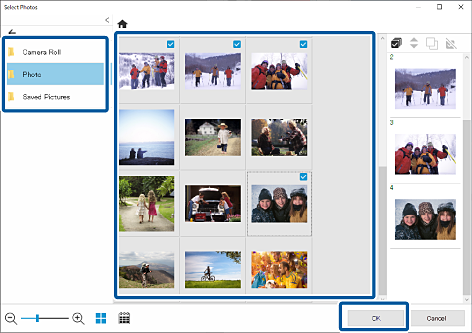
4Wybierz zdjęcia, a następnie kliknij OK.
Wybrane zdjęcia można sprawdzić na liście zdjęć z prawej strony.
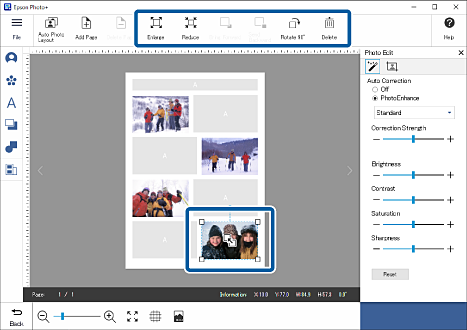
5Kliknij zdjęcie, aby wyregulować jego pozycję, rozmiar, itd.
Pozycję obrazu można wyregulować, przeciągając zdjęcie. Można także użyć przycisków w górnej części ekranu do powiększenia,
zmniejszenia i obrócenia zdjęcia.
6Kliknij zdjęcie, aby wyregulować jego jasność itd.
Kliknij , aby dostosować jasność, kontrast i inne parametry zdjęć.
Kliknij , aby dostosować przezroczystość i rozmycie zdjęcia.
7Aby usunąć wybór zdjęcia, kliknij w Edycja zdjęć lub kliknij szary obszar poza ramką.
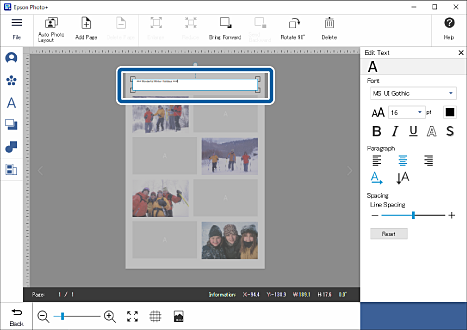
8Kliknij dwukrotnie pole tekstowe, a następnie wprowadź tekst.
9Kliknij szary obszar poza polem tekstowym, aby anulować wprowadzanie tekstu.
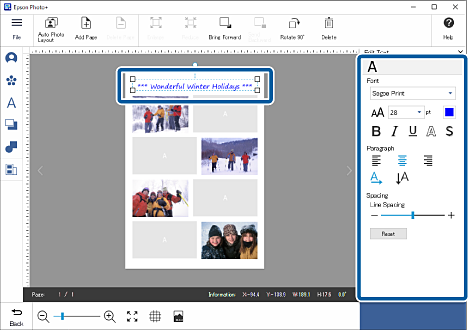
10Edycja czcionki, rozmiaru, koloru, itp.
11Aby usunąć wybór zdjęcia, kliknij w Edycja tekstu lub kliknij szary obszar poza ramką.
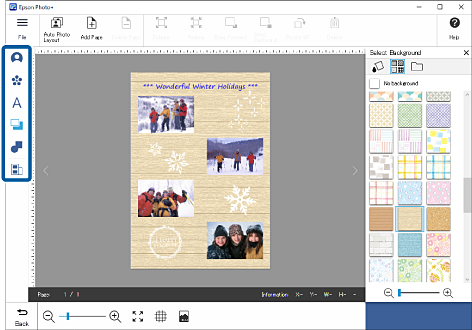
12Dodawanie pieczątek, tekstu, itp.
Aby uzyskać więcej szczegółów, sprawdź następujące elementy.


 Strona główna


 nie zostały jeszcze pobrane ze strony internetowej. Aby je wykorzystać, należy połączyć się z Internetem.
 , aby dostosować jasność, kontrast i inne parametry zdjęć.
 , aby dostosować przezroczystość i rozmycie zdjęcia.

 w
w