Hva er Epson Photo+?
Oversikt
Skrive ut bilder
Legge ut og skrive ut bilder og tekst
Skrive ut et bildeindeks
Skrive ut plateetiketter
Skrive ut med dra-og-slipp
Skrive ut en dataskjerm
Arrangere bilder
Omarrangere bilder
Skifte ut bilder i rammen
Rotere bilder og elementer
Legge til et bilde i rammen
Legge til stempler
Legge til en QR-kode
Skrive inn tekst
Angi en bakgrunn
Legge til former
Endre papirretning
Legge til marger på bilder
Korrigere fargen på bilder
Endre formatet for datoen bildene ble tatt
Feilsøking
Resultatene fra utskrift er uvanlige
Kan ikke importere bilder
Det er tregt å vise (laste) bilder
Dato og klokkeslett for da bildet ble tatt er feil
Papirstørrelsen jeg vil bruke vises ikke
Kan ikke endre papirretning
Oppdateringsskjermen for maler vises ikke
Vedlegg
Menyliste
Innstillinger
1Velg skriveren, og klikk Bilde.
2Velg papirstørrelsen, og klikk OK.
Papirretningen stilles inn automatisk i henhold til det valgte bildet. Hvis du vil endre retningen til bildet, må du stille inn på nytt etter at du har valgt bildet. Se følgende for mer informasjon.
3Velg bilder, og klikk deretter OK.
Du kan sjekke de valgte bildene i listen på høyre.
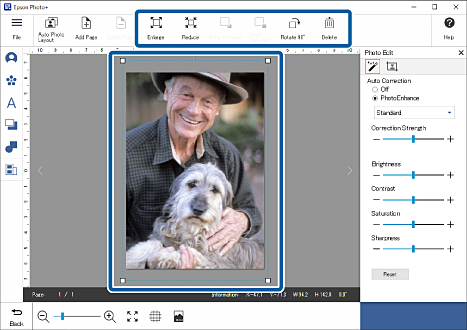
4Klikk bildet for å justere plassering, størrelse og så videre.
Du kan justere posisjonen ved å dra bildet. Du kan bruke knappene øverst på skjermen til å forstørre, forminske og rotere bildet.
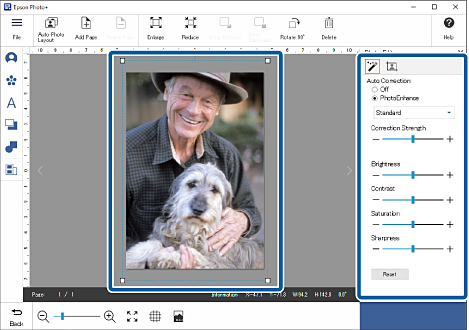
5Klikk bildet for å justere lysstyrken og andre ting.
Klikk for å justere lysstyrke, kontrast og andre ting på bildene.
Klikk for å justere gjennomsiktigheten og klarheten på bildet.
6Klikk i Fotoredigering, eller i det grå området utenfor rammen, for å fjerne markeringen av bildet.
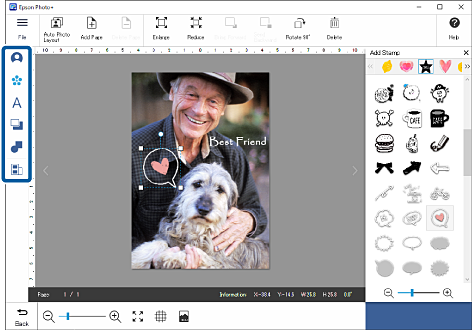
7Legg til stempler, tekst og så videre.
Se følgende for mer informasjon.
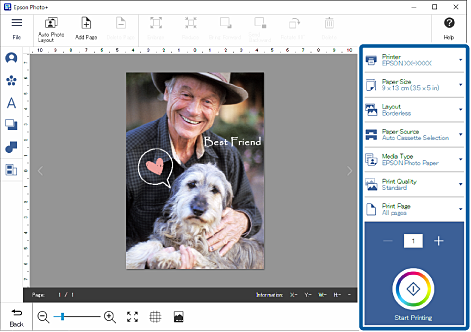
8Still inn for utskrift, og klikk deretter Start utskrift.
Se «Brukerhåndboken» som fulgte med skriveren for informasjon om hvordan du legger i papir og stiller inn for utskrift.


 Hjem
Hjem


 for å justere lysstyrke, kontrast og andre ting på bildene.
 for å justere gjennomsiktigheten og klarheten på bildet.
 i
i