Legge ut og skrive ut bilder og tekst
Denne delen forklarer hvordan du oppretter følgende oppsett som et eksempel.

-
Velg skriveren, og klikk Ulike utskrifter.
 Merknad:
Hvis du ønsker å bruke en mal som er utformet for brosjyrer med nyhetsbrev som du kan legge inn bildene på, velger du et nøkkelord fra Kategori-listen.
-
Velg en ramme, og klikk Neste.
 Merknad:
Rammer med et
 -ikon er ennå ikke lastet ned fra nettstedet. Koble til Internett for å bruke disse.
-
Velg papirstørrelsen, og klikk OK.
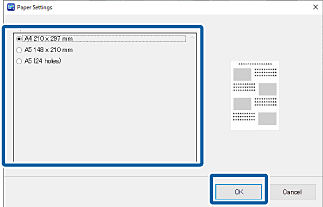 Merknad:
Du kan kanskje endre papirretningen, avhengig av menyen eller rammen du har valgt.
-
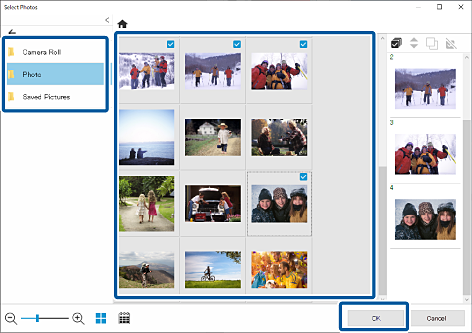
Velg bilder, og klikk deretter OK.
Du kan sjekke de valgte bildene i listen på høyre.
-
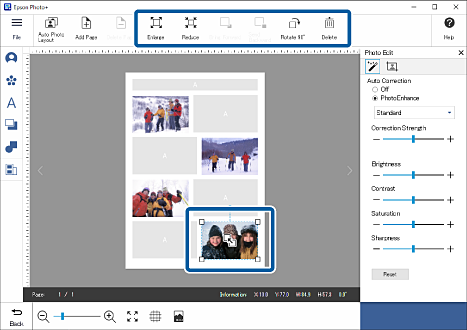
Klikk bildet for å justere plassering, størrelse og så videre.
Du kan justere posisjonen ved å dra bildet. Du kan bruke knappene øverst på skjermen til å forstørre, forminske og rotere bildet.
-
Klikk bildet for å justere lysstyrken og andre ting.
Klikk
 for å justere lysstyrke, kontrast og andre ting på bildene.
Klikk
 for å justere gjennomsiktigheten og klarheten på bildet.

-
Klikk
 i Fotoredigering, eller i det grå området utenfor rammen, for å fjerne markeringen av bildet.
-
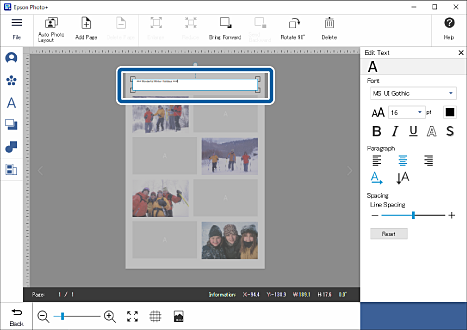
Dobbeltklikk i tekstboksen, og skriv deretter inn tekst.
-
Klikk i det grå området utenfor tekstboksen for å slutte å skrive inn tekst.
-
Rediger skrifttype, størrelse, farge og så videre.
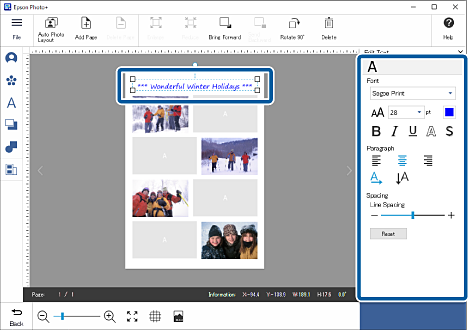
-
Klikk
i Rediger tekst, eller i det grå området utenfor rammen, for å fjerne markeringen av bildet.
-
Legg til stempler, tekst og så videre.
Se følgende for mer informasjon.
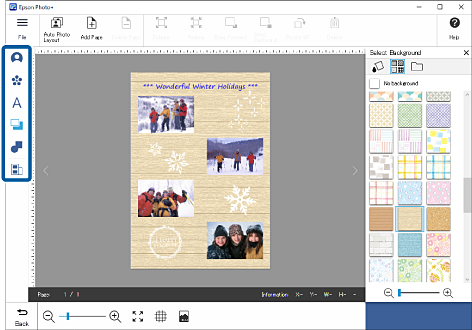
-
Still inn for utskrift, og klikk deretter Start utskrift.
 Merknad:
Se «Brukerhåndboken» som fulgte med skriveren for informasjon om hvordan du legger i papir og stiller inn for utskrift.