U kunt lijsten gebruiken voor het opmaken van foto's en tekst.
In dit gedeelte wordt als voorbeeld uitgelegd hoe de volgende opmaak wordt gemaakt.
1Selecteer de printer en klik vervolgens op Diverse afdrukken.
Opmerking:
Als u een sjabloon voor folders of nieuwsbrieven wilt gebruiken om uw foto's op te maken, selecteert u het trefwoord in de
lijst Categorie.
2Selecteer een lijst en klik vervolgens op Volgende.
Opmerking:
Lijsten met een pictogram zijn nog niet gedownload van de website. Maak verbinding met internet om deze te gebruiken.
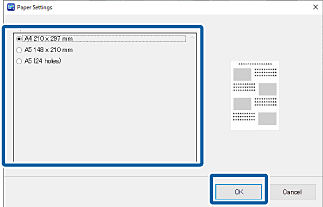
3Selecteer het papierformaat en klik vervolgens op OK.
Opmerking:
Afhankelijk van het menu of de lijst die u hebt geselecteerd, kunt u mogelijk ook de stand van het papier wijzigen.
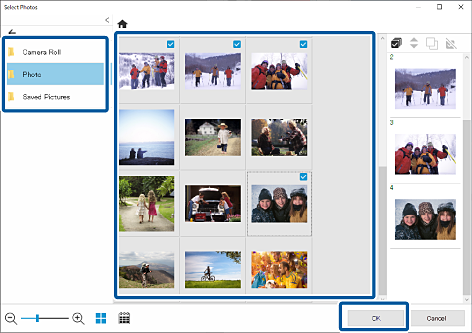
4Selecteer foto's en klik vervolgens op OK.
U kunt de geselecteerde foto's controleren in de fotolijst rechts.
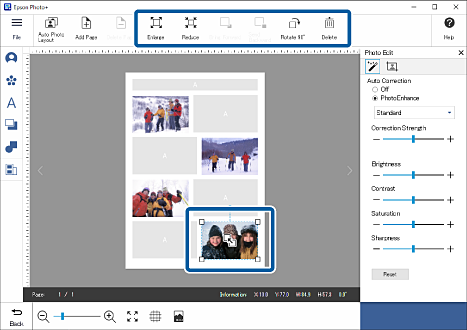
5Klik op de foto om zijn positie, grootte, enz. aan te passen.
U kunt de positie aanpassen door de foto te slepen. U kunt tevens de knoppen bovenaan het scherm gebruiken voor vergroten,
verkleinen en roteren van de foto.
6Klik op de foto om de helderheid enzovoort aan te passen.
Klik op om de helderheid, het contrast enzovoort van de foto's aanpassen.
Klik op om de transparantie en onscherpte van de foto aan te passen.
7Klik op in Foto bewerken of klik op het grijze gebied buiten de lijst om de selectie van de foto ongedaan te maken.
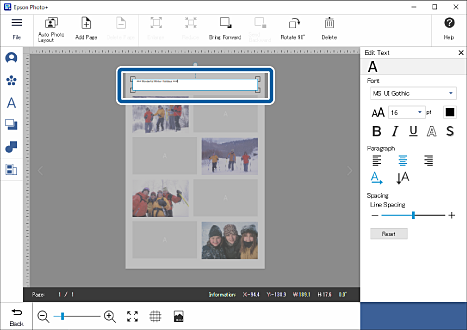
8Dubbelklik op het tekstvak en voer dan de tekst in.
9Klik op het grijze gebied buiten het tekstvak om het invoeren van tekst te annuleren.
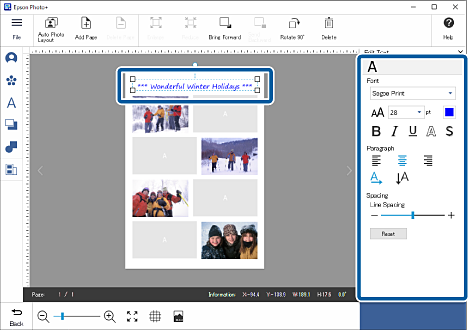
10Bewerk het lettertype, de grootte, de kleur, enzovoorts.
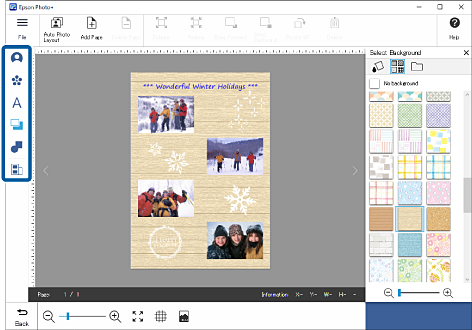
11Klik op in Tekst bewerken of klik op het grijze gebied buiten de lijst om de selectie van de foto ongedaan te maken.


 Startpagina


 zijn nog niet gedownload van de website. Maak verbinding met internet om deze te gebruiken.
 om de helderheid, het contrast enzovoort van de foto's aanpassen.
 om de transparantie en onscherpte van de foto aan te passen.

 in
in