Fényképek és szöveg elrendezése és nyomtatása
Ez a fejezet arról nyújt magyarázatot, hogy hogyan készítse el az alábbi elrendezést, mint példát.

-
Válasszon ki egy nyomtatót, majd kattintson a(z) Különböző nyomatok lehetőségre.
 Megjegyzés:
Ha a fényképek elrendezésénél szeretne ismertetőlaphoz vagy hírlevélhez tervezett sablont használni, válasszon ki egy kulcsszót a(z) Kategória listából.
-
Válasszon ki egy keretet, majd kattintson a(z) Következő lehetőségre.
 Megjegyzés:
Az
 ikonnal rendelkező keretek még nincsenek letöltve az internetről. Csatlakozzon az internethez, ha ezeket szeretné használni.
-
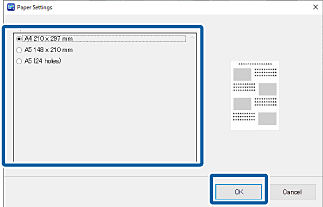
Válassza ki a papírméretet, majd kattintson a(z) OK lehetőségre.
 Megjegyzés:
Lehetséges, hogy megváltoztathatja a papír tájolását a kiválasztott menü vagy keret függvényében.
-
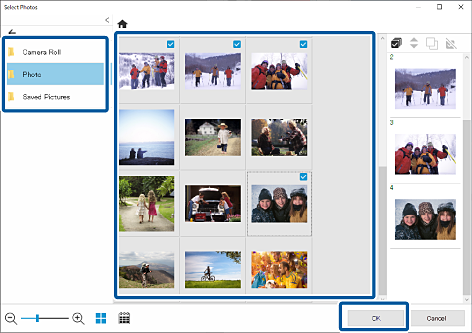
Válassza ki a fényképeket, majd kattintson a(z) OK lehetőségre.
A jobb oldalon levő fényképlistán ellenőrizheti a kiválasztott fényképeket.
-
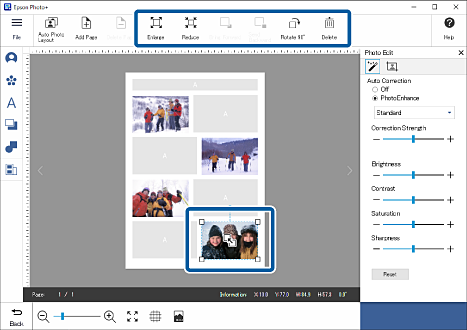
Kattintson a fényképre a pozíció, a méret és más értékek beállításához.
A fénykép helyzetén úgy állíthat, ha odébb húzza a fényképet. Ugyanakkor használhatja a képernyő tetején levő gombokat is a fénykép nagyítására, kicsinyítésére és elforgatására.
-
Kattintson a fényképre a fényerő és más értékek beállításához.
Az
 ikonra kattintva állítható a fényképek fényereje, kontrasztja stb.
Az
 ikonra kattintva állítható a fénykép áttetszősége és homályossága.

-
Kattintson az
 ikonra a Fénykép szerkesztése menüben, vagy kattintson a kereten kívüli szürke területre, hogy megszüntesse a fénykép kijelölését.
-
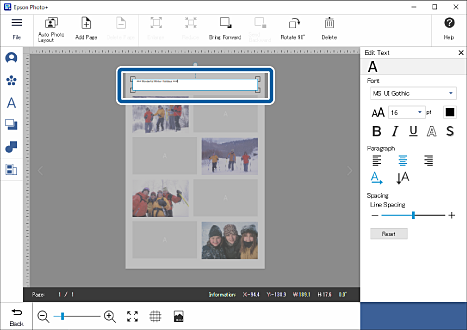
Kattintson kettőt a szövegdobozra, és írja be a szöveget.
-
Kattintson a szövegdobozon kívül levő szürke területre, hogy elvesse a szövegbeírást.
-
Szerkessze a betűtípust, színt, stb.
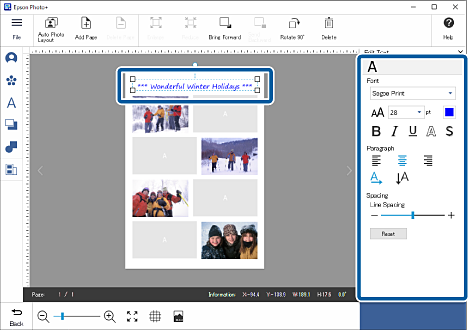
-
Kattintson az
ikonra a Szöveg szerkesztése menüben, vagy kattintson a kereten kívüli szürke területre, hogy megszüntesse a fénykép kijelölését.
-
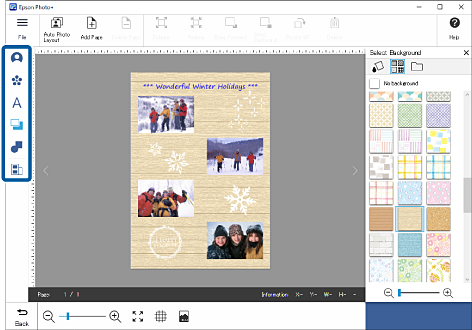
Adjon hozzá bélyegzőket, szöveget, stb.
Részletekért lásd a következőket.
-
Végezze el a nyomtatási beállításokat, majd kattintson a(z) Nyomtatás megkezdése lehetőségre.
 Megjegyzés:
Lásd a nyomtatóval szállított „Használati útmutatót” a papír betöltésére és a nyomtatási beállításokra vonatkozó részletekért.