/
Mise en page et impression de photos et de texte
Mise en page et impression de photos et de texte
Vous pouvez utiliser des cadres pour mettre en page des photos et du texte.
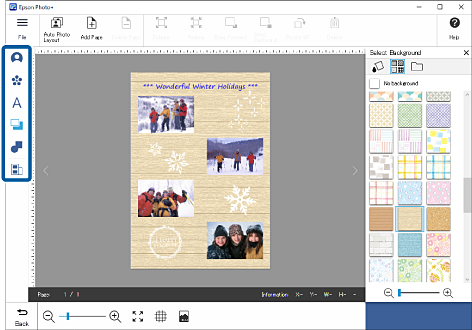
Cette section explique comment créer la mise en page suivante à titre d’exemple.
1Sélectionnez l’imprimante, puis cliquez sur Impressions diverses.
Remarque:
Si vous souhaitez utiliser un modèle conçu pour les dépliants de bulletins d’informations pour arranger vos photos, sélectionnez
un mot-clé dans la liste Catégorie.
2Sélectionnez un cadre, puis cliquez sur Suivant.
Remarque:
Les cadres accompagnés d’une icône n’ont pas encore été téléchargés depuis le site Web. Connectez-vous à Internet pour les utiliser.
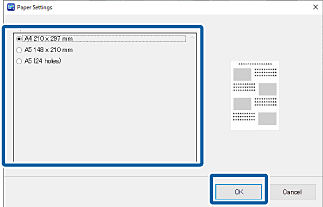
3Sélectionnez le format du papier, puis cliquez sur OK.
Remarque:
Vous pouvez modifier l’orientation du papier en fonction du menu ou du cadre sélectionné.
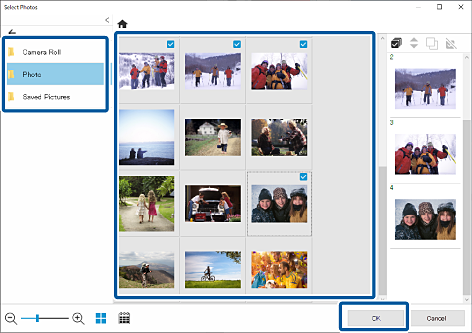
4Sélectionnez les photos, puis cliquez sur OK.
Vous pouvez vérifier les photos sélectionnées dans la liste des photos à droite.
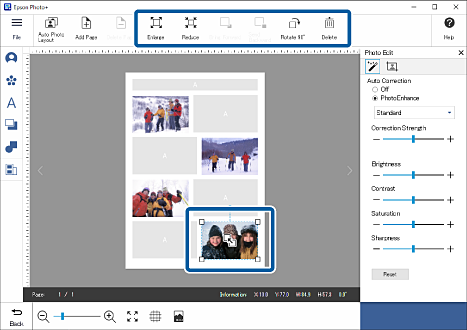
5Cliquez sur la photo pour ajuster sa position, sa taille, etc.
Vous pouvez ajuster la position en faisant glisser la photo. Vous pouvez également utiliser les boutons situés dans la partie
supérieure de l’écran pour agrandir, réduire et faire pivoter les photos.
6Cliquez sur la photo pour ajuster sa luminosité, etc.
Cliquez sur pour ajuster entre autres la luminosité et le contraste de la photo.
Cliquez sur pour ajuster la transparence et la netteté de la photo.
7Cliquez sur dans Édition de photo, ou cliquez sur la zone grise hors du cadre pour désélectionner la photo.
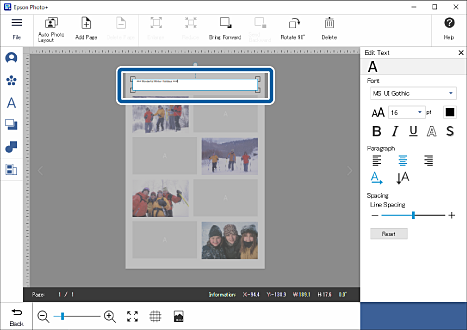
8Double-cliquez sur la zone de texte, puis saisissez du texte.
9Cliquez sur la zone grise hors de la zone de texte pour annuler la saisie de texte.
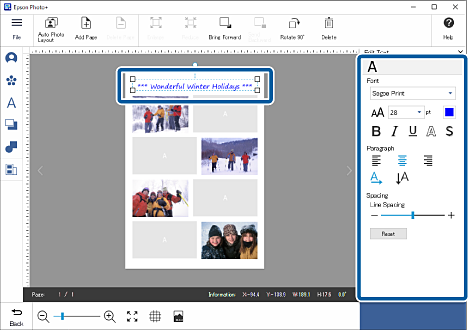
10Modifiez la police, la taille, la couleur, etc.
11Cliquez sur dans Éditer du texte, ou cliquez sur la zone grise hors du cadre pour désélectionner la photo.
13Réglez les paramètres d’impression, puis cliquez sur Démarrer l'impression.
Remarque:
Reportez-vous au Guide d’utilisation livré avec l’imprimante pour en savoir plus sur le chargement du papier et le réglage
des paramètres d’impression.


 Accueil


 n’ont pas encore été téléchargés depuis le site Web. Connectez-vous à Internet pour les utiliser.
 pour ajuster entre autres la luminosité et le contraste de la photo.
 pour ajuster la transparence et la netteté de la photo.

 dans
dans