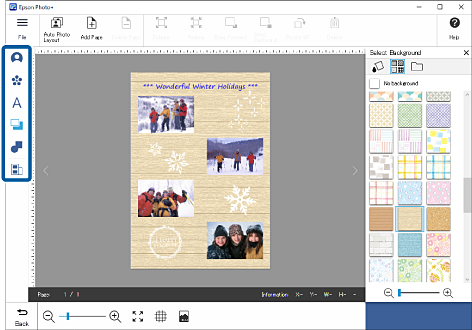
Voit käyttää kehyksiä valokuvien ja tekstin asetteluun.
Tässä osassa selitetään, kuinka luodaan seuraava asetteluesimerkki.
1Valitse tulostin ja napsauta sitten Erilaisia tulosteita.
Huomautus:
Jos haluat käyttää esitteille tai uutiskirjeille tarkoitettua mallipohjaa valokuvien asettelussa, valitse avainsana Luokka-luettelosta.
2Valitse kehys ja napsauta sitten Seuraava.
Huomautus:
Kehyksiä, joiden kohdalla näkyy -kuvake, ei ole vielä ladattu verkkosivustosta. Muodosta yhteys Internetiin, jos haluat käyttää ladattavia kehyksiä.
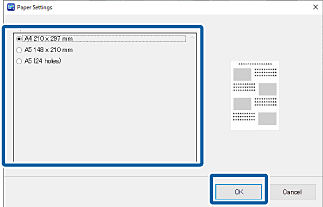
3Valitse paperikoko ja napsauta sitten OK.
Huomautus:
Voit ehkä muuttaa paperin suuntausta valikon tai valitsemasi kehyksen mukaan.
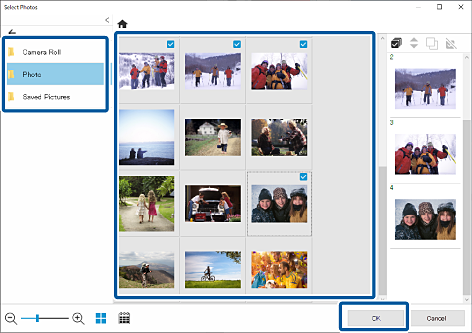
4Valitse valokuvat ja napsauta sitten OK.
Voit tarkistaa valitut valokuvat oikealla olevasta valokuvaluettelosta.
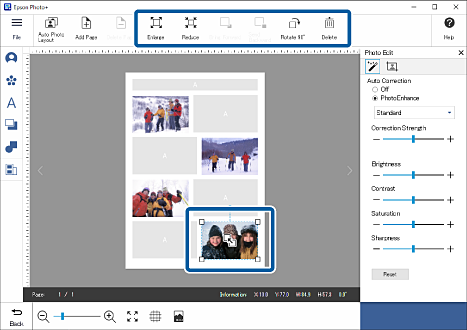
5Napsauta valokuvaa, jos haluat muuttaa sen paikkaa, kokoa jne.
Voit säätää valokuvan paikkaa vetämällä sitä. Voit myös käyttää näytössä ylhäällä olevia painikkeita kuvien suurentamiseen,
pienentämiseen ja kiertämiseen.
6Voit säätää kuvan kirkkautta ja muista ominaisuuksia napsauttamalla kuvaa.
Voit säätää valokuvien kirkkautta, kontrastia ja muita ominaisuuksia valitsemalla .
Voit säätää kuvan läpinäkyvyyttä ja sumeutta valitsemalla .
7Poista valokuvan valinta napsauttamalla Muokkaa valokuvaa -kohdassa tai napsauttamalla harmaata aluetta kehyksen ulkopuolella.
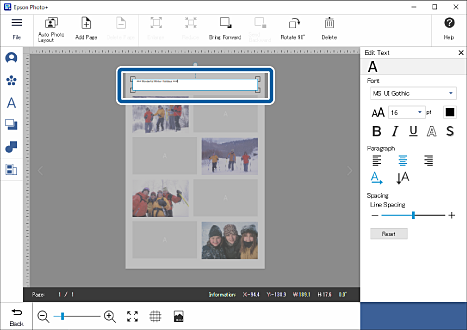
8Kaksoisnapsauta tekstiruutua ja syötä sitten teksti.
9Voit perua syötetyn tekstin napsauttamalla harmaata aluetta tekstiruudun ulkopuolella.
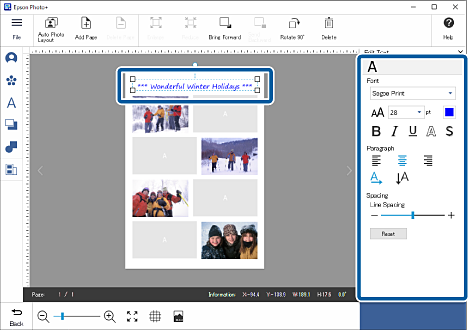
10Muokkaa fonttia, kokoa, väriä ja muita ominaisuuksia.
11Poista valokuvan valinta napsauttamalla Muokkaa tekstiä -kohdassa tai napsauttamalla harmaata aluetta kehyksen ulkopuolella.


 Aloitussivu


 -kuvake, ei ole vielä ladattu verkkosivustosta. Muodosta yhteys Internetiin, jos haluat käyttää ladattavia kehyksiä.
 .
.
 .
.

 tai napsauttamalla harmaata aluetta kehyksen ulkopuolella.