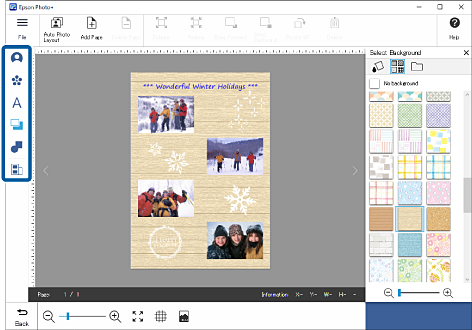
In diesem Abschnitt wird die Erstellung des folgenden Layouts als Beispiel erklärt.
1Wählen Sie den Drucker und klicken Sie dann auf Verschiedene Drucke.
Hinweis:
Wenn Sie für das Layout Ihrer Fotos eine Vorlage verwenden möchten, die für Faltblätter von Newslettern entworfen wurde, wählen
Sie ein entsprechendes Stichwort aus der Liste Kategorie.
2Wählen Sie einen Rahmen und klicken Sie dann auf Weiter.
Hinweis:
Rahmen mit einem -Symbol sind noch nicht von der Website heruntergeladen worden. Stellen Sie zur Nutzung eine Internetverbindung her.
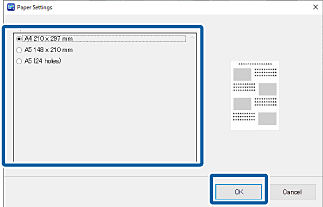
3Wählen Sie das Papierformat und klicken Sie dann auf OK.
Hinweis:
Sie können die Ausrichtung des Papiers je nach ausgewähltem Menü oder Rahmen ändern.
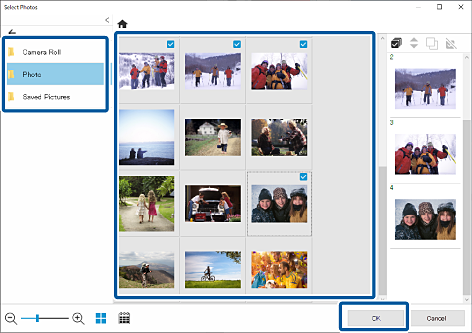
4Wählen Sie Fotos und klicken Sie dann auf OK.
Sie können die ausgewählten Fotos in der Fotoliste auf der rechten Seite prüfen.
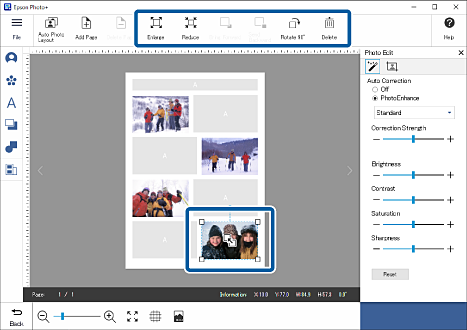
5Klicken Sie auf das Foto, um seine Position, Größe usw. anzupassen.
Durch Ziehen des Fotos können Sie die Position anpassen. Das Foto können Sie auch mit den Schaltflächen oben im Bildschirm
vergrößern, verkleinern und drehen.
6Klicken Sie auf das Foto, um seine Helligkeit usw. anzupassen.
Klicken Sie auf , um Helligkeit, Kontrast usw. der Fotos anzupassen.
Klicken Sie auf , um die Transparenz und Schärfe des Fotos anzupassen.
7Klicken Sie auf in Fotobearbeitung oder klicken Sie in den grauen Bereich außerhalb des Rahmens, um das Foto abzuwählen.
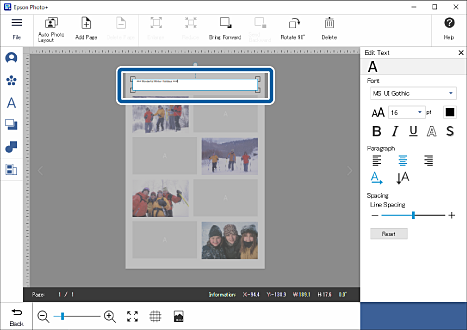
8Doppelklicken Sie auf das Textfeld und geben Sie dann den Text ein.
9Klicken Sie auf den grauen Bereich außerhalb des Textfelds, um die Texteingabe abzubrechen.
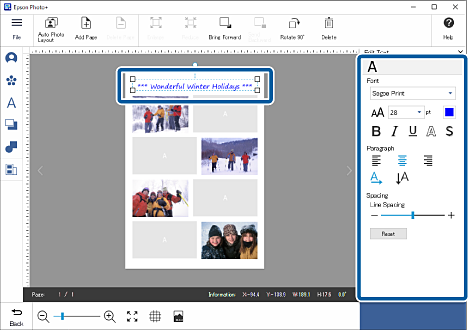
10Bearbeiten Sie Schriftart, Größe, Farbe usw.
11Klicken Sie auf in Text bearbeiten oder klicken Sie in den grauen Bereich außerhalb des Rahmens, um das Foto abzuwählen.
13Konfigurieren Sie Druckeinstellungen und klicken Sie dann auf Druck starten.
Hinweis:
Lesen Sie in dem mit dem Drucker mitgelieferten Benutzerhandbuch nach, welche Details beim Einlegen von Papier zu beachten
sind, und legen Sie die Druckeinstellungen fest.


 Startseite


 -Symbol sind noch nicht von der Website heruntergeladen worden. Stellen Sie zur Nutzung eine Internetverbindung her.
 , um Helligkeit, Kontrast usw. der Fotos anzupassen.
 , um die Transparenz und Schärfe des Fotos anzupassen.

 in
in