Ilægning og udskrivning af billeder og tekst
Dette afsnit forklarer, hvordan man opretter følgende layout som et eksempel.

-
Vælg printeren, og klik derefter på Forskellige udskrifter.
 Bemærk:
Hvis du vil bruge en skabelon, der er designet til brochurer med nyhedsbreve, når du skal layoute dine billeder, skal du vælge et søgeord i listen Kategori.
-
Vælg en ramme, og klik derefter på Næste.
 Bemærk:
Rammer med ikonet
 er endnu ikke downloadet fra webstedet. Opret forbindelse til internettet, for at bruge disse.
-
Vælg papirstørrelse, og klik derefter på OK.
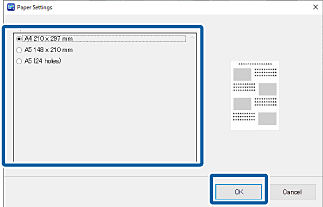 Bemærk:
Du kan muligvis ændre papirets retning, afhængigt af den valgte menu eller ramme.
-
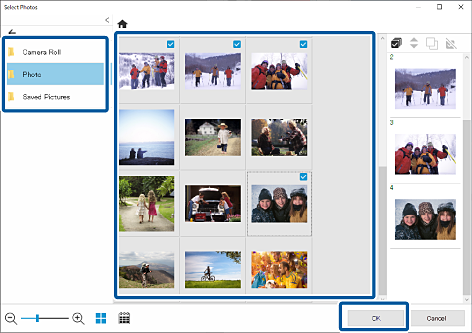
Vælg de ønskede billeder, og klik derefter på OK.
Du kan se de valgte billeder på billedlisten til højre.
-
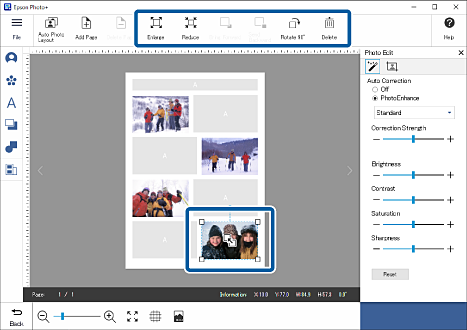
Klik på billedet, for at justere dets placering, størrelse osv.
Du kan justere positionen, ved at trække i billedet. Du kan også bruge knapperne øverst på skærmen til at forstørre, formindske og dreje billedet.
-
Klik på billedet, for at justere dets lysstyrke osv.
Klik på
 at justere lysstyrken, kontrasten osv. på dine billeder.
Klik på
 for at justere billedets gennemsigtighed og sløring.

-
Klik på
 i Billedredigering, eller klik på det grå område uden for rammen for at fravælge billedet.
-
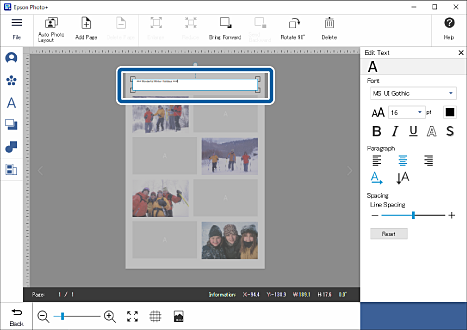
Dobbeltklik på tekstfeltet, og indtast derefter teksten.
-
Klik på det grå område uden for tekstfeltet, for at annullere indtastning af teksten.
-
Rediger skrifttype, størrelse, farve osv.
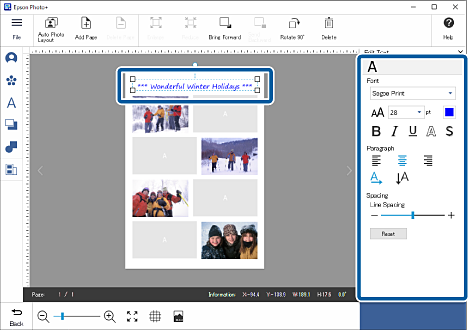
-
Klik på
i Rediger tekst, eller klik på det grå område uden for rammen for at fravælge billedet.
-
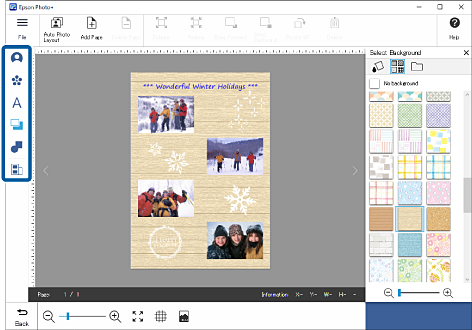
Tilføj frimærker, tekst osv.
Se følgende for yderligere oplysninger.
-
Konfigurer udskriftsindstillingerne, og klik derefter på Start udskrivning.
 Bemærk:
Se brugervejledningen, der fulgte med printeren for oplysninger om ilægning af papir og konfiguration af udskrivningsindstillingerne.