Puede crear etiquetas de discos e imprimirlas en discos como CD y DVD.
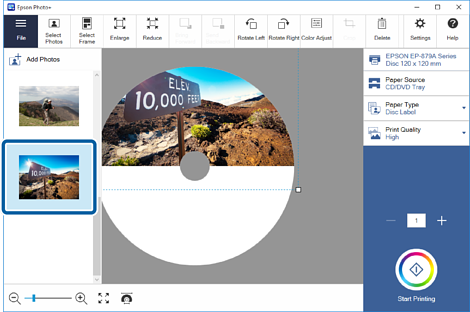
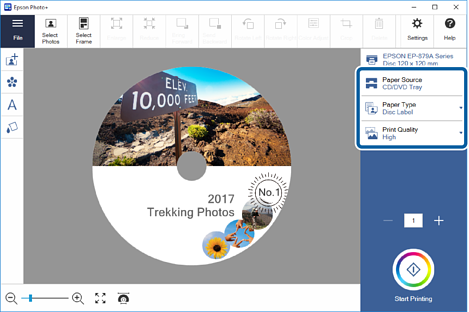
En esta sección, se explica cómo crear la siguiente etiqueta de discos como ejemplo.
-
1Seleccione la carpeta en la que guardó las fotos.
-
2Seleccione la foto.
-
3Marque la foto seleccionada y, a continuación, haga clic en Seleccionar marco.
-
4Haga clic en CD/DVD.
-
5Seleccione el marco.
-
6Haga clic en Editar e imprimir.
-
7Haga clic en la foto que se colocará automáticamente en el marco.
-
8Seleccione las fotos de la lista de fotos que aparece a la izquierda y, a continuación, cambie las fotos del marco.
Nota:
Si hace clic en Agregar fotos, podrá cambiar las fotos del marco por fotos que no están en la lista sin tener que volver a la pantalla de inicio.
-
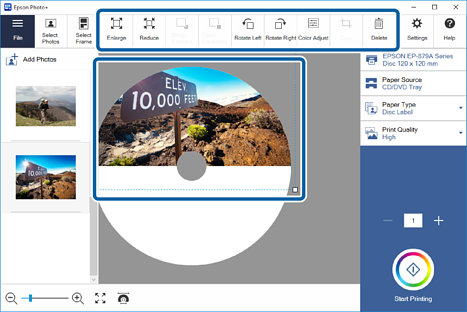
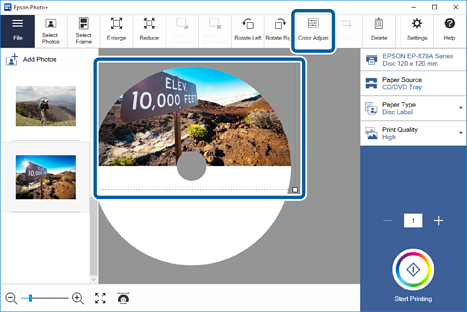
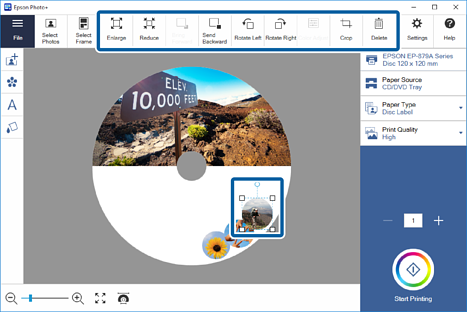
9Haga clic en la foto del marco y, a continuación, arrástrela para ajustar la posición.
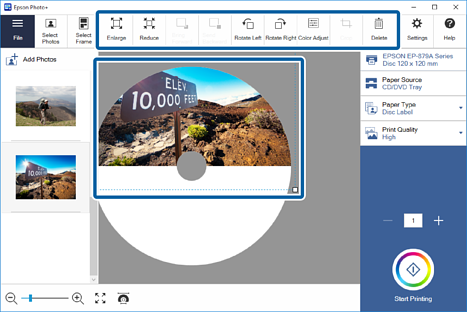
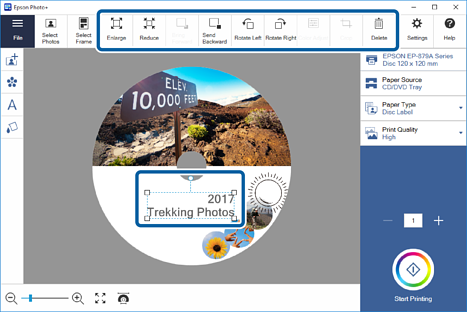
También puede utilizar los botones de la parte superior de la pantalla para aumentar, reducir y girar las fotos.
-
10Haga clic en Interior y exterior.
-
11Establezca Diámetro interior y Diámetro exterior para que se ajuste a la superficie imprimible del disco y, a continuación, haga clic en ACEPTAR.
Nota:
Puede ajustar la posición de inicio de impresión en Ajustar posición de impresión.
-
12Haga clic en la foto del marco y, a continuación, arrástrela para ajustar la posición.
También puede utilizar los botones de la parte superior de la pantalla para aumentar, reducir y girar las fotos.
-
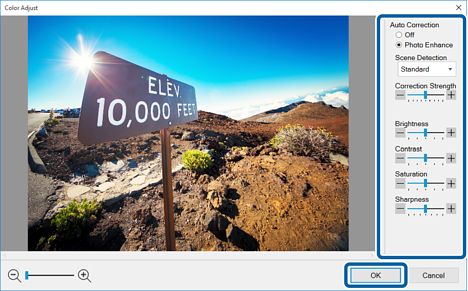
13Haga clic en la foto del marco y, a continuación, haga clic en Ajuste del color.
-
14Ajuste el brillo, la cantidad de corrección, etc. y, a continuación, haga clic en ACEPTAR.
-
15Haga clic en la zona gris de fuera del marco para deseleccionar la foto.
-
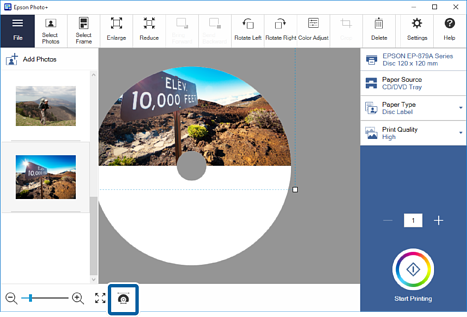
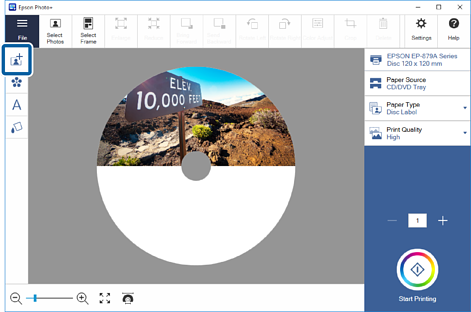
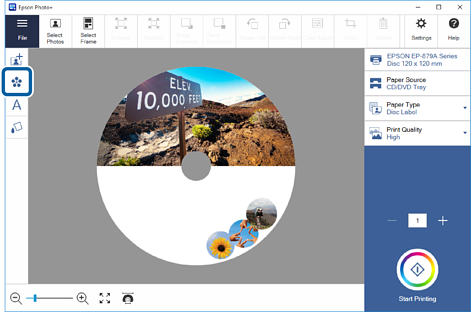
16Haga clic en  .
.
-
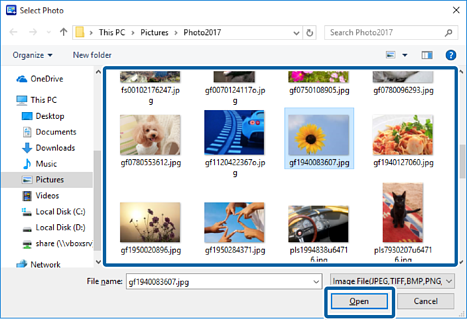
17Seleccione la imagen que desee añadir y, a continuación, haga clic en Abrir.
-
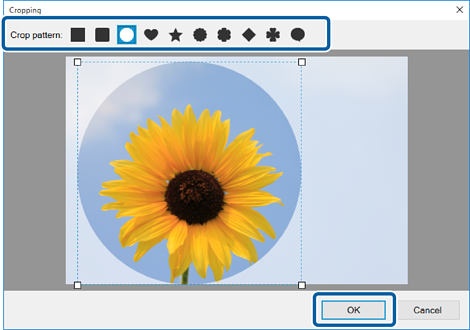
18Seleccione Patrón de recorte y, a continuación, haga clic en ACEPTAR.
Nota:
Puede ajustar el rango de recorte arrastrando los  (controladores) de las cuatro esquinas de la foto.
-
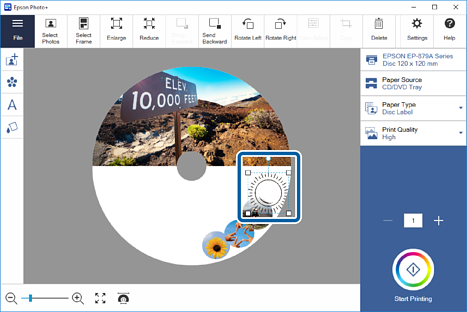
19Haga clic en la imagen que añadió para ajustar la posición y el tamaño.
Siga los mismos pasos para añadir otras imágenes.
Nota:
-
Haga doble clic en el elemento que añadió para volver a la pantalla Recortar y, a continuación, cambie el patrón de recorte.
-
Puede ajustar el tamaño arrastrando los (controladores) de las cuatro esquinas de la foto.
-
También puede girar los elementos arrastrando el  (controlador) de la parte superior del elemento.
-
20Haga clic en  .
.
-
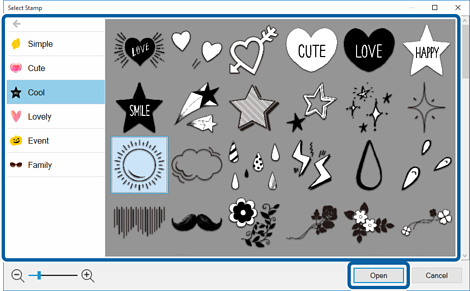
21Seleccione el sello que desee añadir y, a continuación, haga clic en Abrir.
-
22Haga clic en el sello que añadió para ajustar la posición y el tamaño.
-
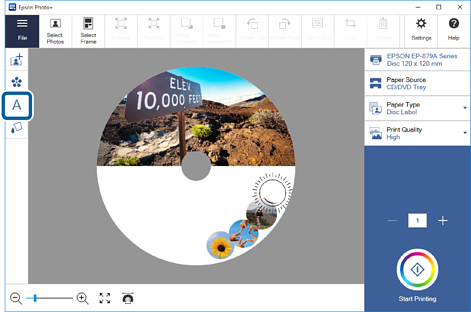
23Haga clic en  .
.
-
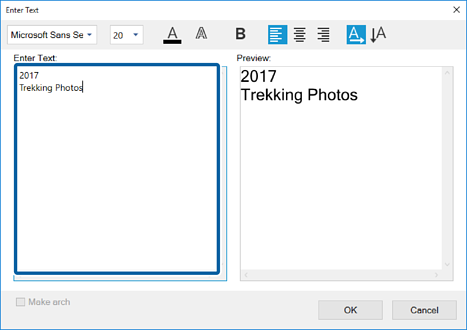
24Introduzca el texto en Introducir texto.
-
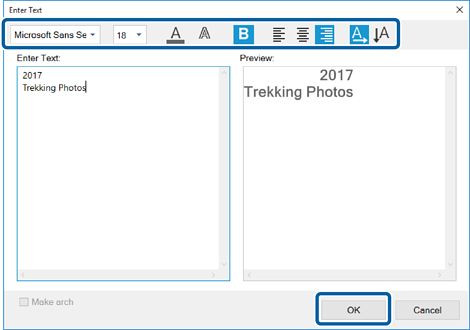
25Edite utilizando los botones de fuente, tamaño, color, etc. de la parte superior de la pantalla y, a continuación, haga clic
en ACEPTAR.
-
26Ajuste la posición y el tamaño del texto que añadió.
Siga los mismos pasos para añadir otro texto.
Nota:
-
Haga doble clic en el texto que añadió para volver a la pantalla Introducir texto y, a continuación, edite el texto.
-
Puede ajustar el tamaño arrastrando los (controladores) de las cuatro esquinas del elemento.
-
También puede girar los elementos arrastrando el (controlador) de la parte superior del elemento.
-
27Realice los ajustes de impresión.
-
28Marque el número de copias y, a continuación, haga clic en Iniciar impresora.
Nota:
Consulte la Guía de Usuario que se incluye con la impresora para obtener información sobre cómo cargar discos en la impresora.


 Home
Home