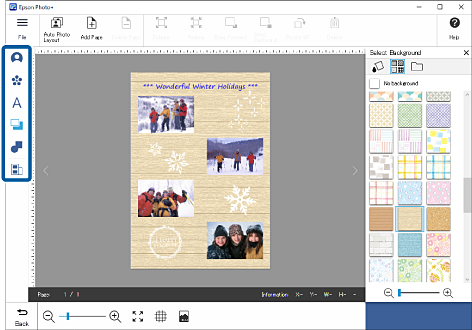
È possibile utilizzare le cornici per eseguire il layout di foto e testo.
Questa sezione spiega come creare il seguente layout come esempio.
1Selezionare la stampante, quindi fare clic su Varie stampe.
Nota:
Se si desidera utilizzare un modello progettato per volantini di newsletter per disporre le proprie foto, selezionare una
parola chiave dall’elenco Categoria.
2Selezionare una cornice, quindi fare clic su Successivo.
Nota:
Le cornici con un’icona non sono ancora state scaricate dal sito web. Connettersi a Internet per utilizzarli.
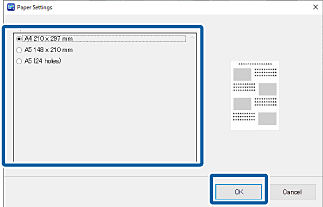
3Selezionare il formato carta, quindi fare clic su OK.
Nota:
È possibile modificare l’orientamento della carta a seconda del menu o della cornice selezionata.
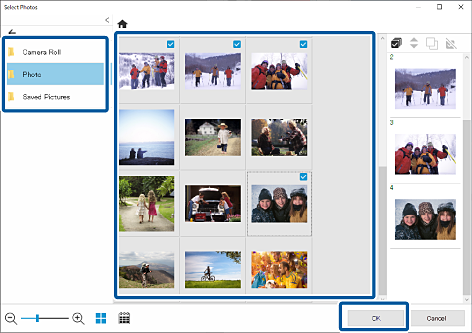
4Selezionare foto, quindi fare clic su OK.
È possibile verificare le foto selezionate nell’elenco di foto a destra.
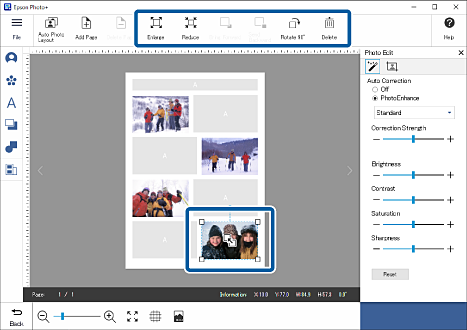
5Fare clic sulla foto per regolare la posizione, le dimensioni e così via.
È possibile regolare la posizione trascinando la foto. È inoltre possibile utilizzare i tasti nella parte superiore dello
schermo per ingrandire, ridurre e ruotare la foto.
6Fare clic sulla foto per regolarne la luminosità e altre impostazioni.
Fare clic su per regolare la luminosità, il contrasto e altre impostazioni delle foto.
Fare clic su per regolare la trasparenza e il livello di sfocatura della foto.
7Fare clic su in Modifica foto o fare clic sull’area grigia esterna alla cornice per deselezionare la foto.
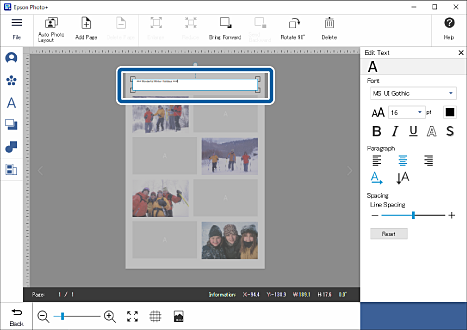
8Fare doppio clic sulla casella di testo, quindi immettere testo.
9Fare clic sull’area grigia esterna alla casella di testo per annullare l’immissione di testo.
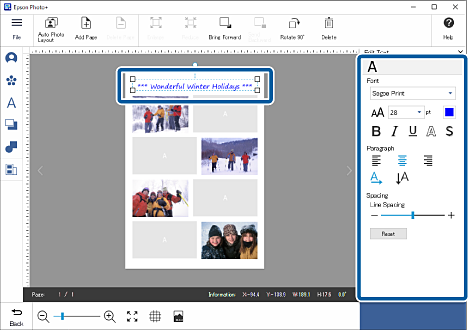
10Modificare carattere, dimensioni, colore, ecc.
11Fare clic su in Modifica testo o fare clic sull’area grigia esterna alla cornice per deselezionare la foto.


 Inizio


 non sono ancora state scaricate dal sito web. Connettersi a Internet per utilizzarli.
 per regolare la luminosità, il contrasto e altre impostazioni delle foto.
 per regolare la trasparenza e il livello di sfocatura della foto.

 in
in