Rozvržení a tisk fotografií a textu
V této části je na příkladu popsáno vytvoření následujícího rozvržení.

-
Vyberte tiskárnu a potom klikněte na tlačítko Různé tisky.
 Poznámka:
Pokud pro rozvržení fotografií chcete použít šablonu určenou pro letáky nebo zpravodaje, vyberte klíčové slovo v seznamu Kategorie.
-
Vyberte rámeček a potom klikněte na tlačítko Další.
 Poznámka:
Rámečky s ikonou
 dosud nebyly staženy z webu. Chcete-li je použít, připojte se k internetu.
-
Vyberte velikost papíru a potom klikněte na tlačítko OK.
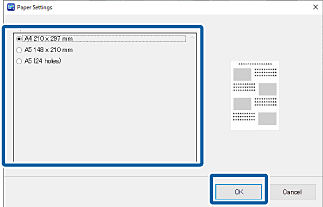 Poznámka:
V závislosti na vybrané nabídce nebo rámečku lze změnit orientace papíru.
-
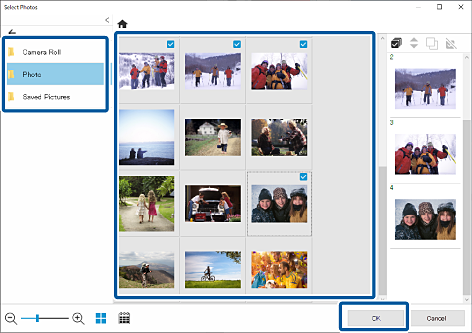
Vyberte fotografie a potom klikněte na tlačítko OK.
Vybrané fotografie můžete zkontrolovat v seznamu fotografií na pravé straně.
-
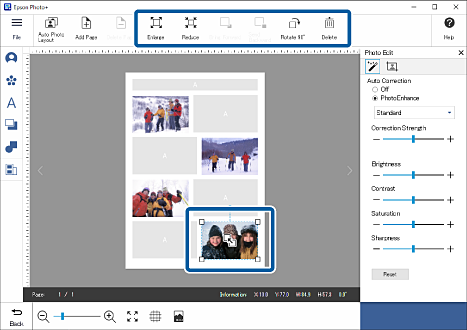
Klikněte na fotografii a upravte její pozici, velikost atd.
Pozici lze upravit přetažením fotografie. Fotografii lze rovněž zmenšit, zvětšit a otočit pomocí tlačítek v horní části obrazovky.
-
Klikněte na fotografii a upravte její jas atd.
Kliknutím na
 můžete upravit jas fotografií, jejich kontrast atd.
Kliknutím na
 můžete upravit průhlednost a rozmazanost fotografie.

-
Klikněte na tlačítko
 v části Úprava fotografií nebo na šedou oblast vně rámečku a zrušte výběr fotografie.
-
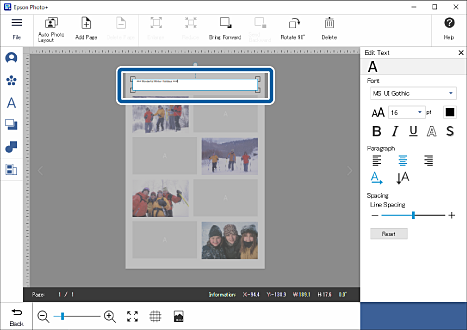
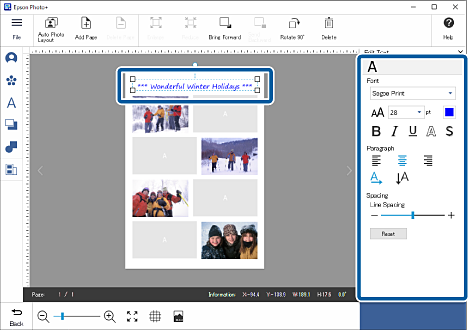
Dvakrát klikněte na textové pole a potom zadejte text.
-
Chcete-li zadávání textu zrušit, klikněte na šedou oblast vně textového pole.
-
Upravte písmo, velikost, barvu atd.
-
Klikněte na tlačítko
v části Upravit text nebo na šedou oblast vně rámečku a zrušte výběr fotografie.
-
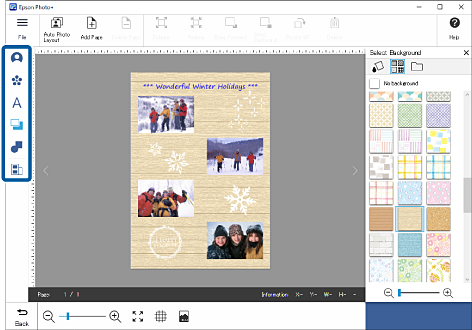
Vložte razítka, text atd.
Podrobnější informace viz následující odkaz.
-
Proveďte nastavení tisku a potom klikněte na možnost Zahájení tisku.
 Poznámka:
Podrobné pokyny pro vkládání papíru a provádění nastavení tisku jsou uvedeny v „Uživatelská příručka“, která byla dodána s tiskárnou.