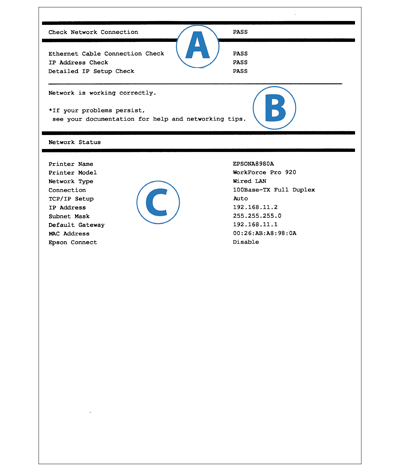
Khắc phục sự cố Báo cáo Network Connection (Kết nối mạng)

Để kết nối Wi-Fi

Kết nối ethernet

Cách khắc phục sự cố tình trạng hoặc kết nối mạng của bạn

  1. Xem Báo cáo Network Connection (Kết nối mạng) mà bạn đã in ra. Kiểm tra các mục ở phần A (Check Network Connection (Kiểm tra kết nối mạng)) mà có tình trạng hiển thị là FAIL (BỊ LỖI).
  2. Trong danh sách Mục kiểm tra, nhấp vào các mục hiển thị tình trạng FAIL (BỊ LỖI) để xem giải pháp.
  3. Kiểm tra thông báo hiển thị ở phần B và tìm kiếm thông báo tương tự liệt kê trong từng Mục kiểm tra. Sau đó thực hiện theo các giải pháp.


Mục kiểm tra

Nhấp các mục bên dưới để truy cập các thông báo và giải pháp.
  1. Ethernet Cable Connection Check (Kiểm tra kết nối cáp ethernet)
  2. IP Address Check (Kiểm tra địa chỉ IP)
  3. Detailed IP Setup Check (Kiểm tra thiết lập IP chi tiết)


Thông báo và giải pháp cho các mục kiểm tra


1. Ethernet Cable Connection Check (Kiểm tra kết nối cáp ethernet)

Stt Thông báo Giải pháp
1 Confirm that the network cable is connected and network devices such as hub, router, or access point are turned on (Xác nhận đã kết nối cáp mạng và đã bật các thiết bị mạng như cổng nối, router hoặc bộ thu phát không dây.) Kiểm tra các mục sau:
  • Cáp mạng đã được kết nối với các thiết bị mạng như máy in hoặc cổng nối hay chưa
  • Các thiết bị mạng như cổng nối đã được bật hay chưa
Kiểm tra xem cáp mạng đã được kết nối và có đang hoạt động đúng cách hay không.
Bạn có thể xác nhận tình trạng hoạt động của các thiết bị mạng bằng cách kiểm tra đèn LED tình trạng của cổng mạng trên thiết bị đã kết nối chẳng hạn như cổng nối.

Đầu trang

2. IP Address Check (Kiểm tra địa chỉ IP)

Stt Thông báo Giải pháp
2 Incorrect IP address is assigned to the printer (Địa chỉ IP sai đã được gán cho máy in). Confirm IP address setup of the network device (hub, router, or access point) (Xác nhận thiết lập địa chỉ IP của thiết bị mạng (cổng nối, router hoặc bộ thu phát không dây)). Contact your network administrator for assistance (Liên hệ quản trị viên mạng của bạn để được trợ giúp). Kiểm tra xem đã bật chức năng DHCP cho bộ thu phát không dây hay chưa. Nếu đang tắt, hãy chuyển sang bật.
Đầu trang

3. Detailed IP Setup Check (Kiểm tra thiết lập IP chi tiết)

Stt Thông báo Giải pháp
3 Confirm IP address, subnet mask, and default gateway setup (Xác nhận thiết lập địa chỉ IP, mặt nạ mạng phụ và cổng mặc định).
Connection using the EpsonNet Setup is available (Kết nối qua EpsonNet Setup hiện đang có sẵn).
Contact your network administrator for assistance (Liên hệ quản trị viên mạng của bạn để được trợ giúp).
  1. Kiểm tra các mục sau:
    • Các thiết bị khác trên mạng đã được bật hay chưa
    • Cáp mạng đã kết nối đúng cách chưa
    • Địa chỉ mạng được cài thủ công cho máy in có đúng hay không
    • Địa chỉ mạng cho máy in có giống địa chỉ cho các thiết bị khác hay không
  2. Nếu địa chỉ mạng không đúng, hãy cài địa chỉ đúng qua màn hình LCD của máy in.
    Nếu bạn không thể đổi cài đặt qua máy in, hãy thực hiện cài đặt qua EpsonNet Setup.
    Địa chỉ IP, mặt nạ mạng phụ và cổng mặc định hiện hành sẽ hiển thị ở phần C (Network Status (Tình trạng mạng)).
4 Setup is incomplete (Thiết lập chưa hoàn tất). Confirm default gateway setup (Xác nhận thiết lập cổng mặc định).
Connection using the EpsonNet Setup is available (Kết nối qua EpsonNet Setup hiện đang có sẵn).
Contact your network administrator for assistance (Liên hệ quản trị viên mạng của bạn để được trợ giúp).
  1. Kiểm tra các mục sau:
    • Địa chỉ cổng mặc định được cài thủ công cho máy in có đúng hay không
    • Thiết bị được chọn làm cổng mặc định đã được bật hay chưa
    • Cáp mạng đã kết nối đúng cách chưa
  2. Nếu địa chỉ cổng mặc định không đúng, hãy cài địa chỉ đúng qua màn hình LCD của máy in.
    Nếu bạn không thể đổi cài đặt qua máy in, hãy thực hiện cài đặt qua EpsonNet Setup.
    Địa chỉ cổng mặc định hiện hành sẽ hiển thị ở phần C (Network Status (Tình trạng mạng)) trong Cổng mặc định.
5 Confirm the connection and network setup of the PC or other device (Xác nhận thiết lập kết nối và mạng của PC hoặc thiết bị khác).
Connection using the EpsonNet Setup is available (Kết nối qua EpsonNet Setup hiện đang có sẵn).
Contact your network administrator for assistance (Liên hệ quản trị viên mạng của bạn để được trợ giúp).
  1. Kiểm tra các mục sau:
    • Các thiết bị khác trên mạng đã được bật hay chưa
    • Cáp mạng đã kết nối đúng cách chưa
    • Địa chỉ mạng được cài thủ công cho máy in có đúng hay không
    • Địa chỉ mạng cho máy in có giống địa chỉ cho các thiết bị khác hay không
  2. Nếu bạn đã kiểm tra tất cả các mục trên, hãy thử các mục sau:
    • Bật EpsonNet Setup trên PC đang sử dụng cùng mạng với máy in. Nếu máy in của bạn được liệt kê trong danh sách máy in, hãy cài địa chỉ IP cho máy in trên màn hình thiết lập địa chỉ IP.
Kiểm tra địa chỉ IP của máy in và kiểm tra xem máy in mạng có thể truy cập các thiết bị khác trên mạng hay không. Một số trường hợp không thể xác định lỗi. Chúng tôi khuyên bạn nên thực hiện thiết lập mạng qua EpsonNet Setup.

Đầu trang