Impresión de tarjetas de identificación
Esta función solo está disponible en determinados modelos.
-
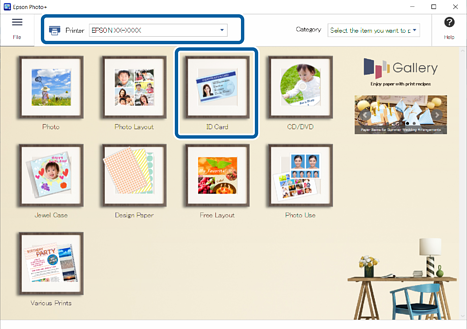
Seleccione la impresora y, a continuación, haga clic en Tarjeta ID.
-
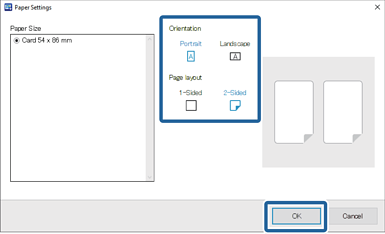
Seleccione la orientación y la composición, y después haga clic en ACEPTAR.
-
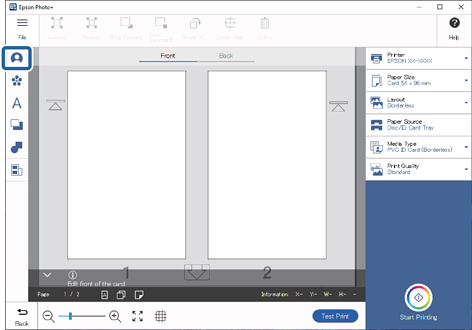
Haga clic en
 , seleccione la imagen y, a continuación, pulse ACEPTAR.
-
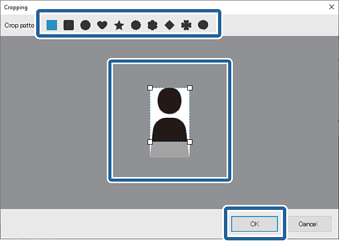
Arrastre
 para ajustar el área y la posición que desea recortar y, a continuación, pulse ACEPTAR.
-
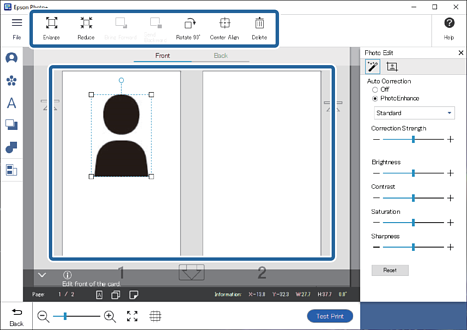
Haga clic en la imagen para ajustar su posición, tamaño, etc.
Puede ajustar la posición arrastrando la imagen. También puede utilizar los botones de la parte superior de la pantalla para aumentar, reducir y girar la imagen.
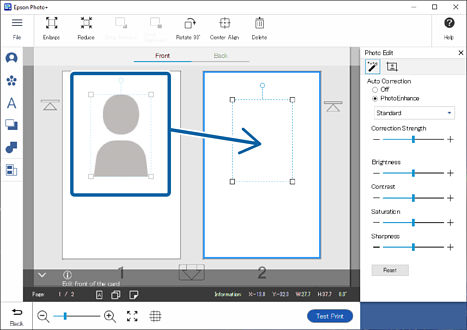
Si desea mover la imagen, haga clic en ella y arrástrela hasta la otra tarjeta.
 Nota:
Nota:-
Si solo desea imprimir una tarjeta de identificación, haga clic en
 y cambie la Determinar posición a Solo 1 o Solo 2.
-
 o
o  indica el sentido en el que debe insertarse la tarjeta de identificación en la impresora.
-
-
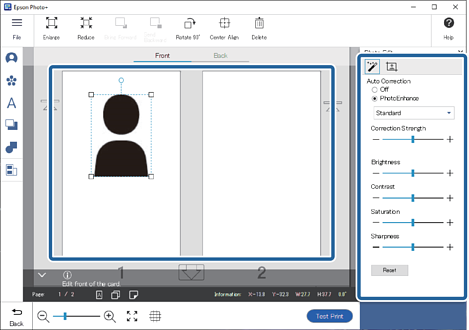
Haga clic en la imagen para ajustar el brillo y otros aspectos.
Haga clic en
 para ajustar el brillo, el contraste, etc.
Haga clic en
 para ajustar la transparencia y el enfoque.
Consulte lo siguiente para más detalles.
-
Pulse
 en Editar fotografías o haga clic en la zona gris de fuera del marco para anular la selección de la imagen.
-
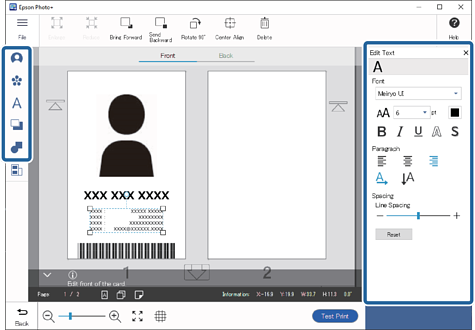
Añada sellos, textos, etc.
Consulte lo siguiente para más detalles.
 Nota:
Nota:Si selecciona la opción de composición 2 caras, podrá también editar el dorso de la tarjeta. Seleccione Trasera en la parte superior de la pantalla de edición y después añada imágenes, texto, etc.
-
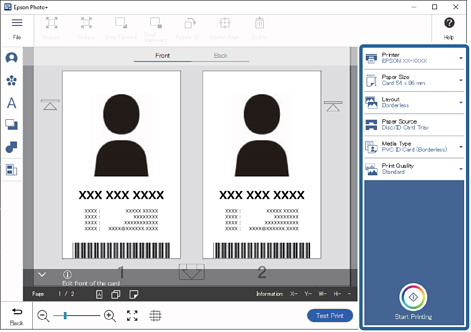
Haga los ajustes de impresión, y a continuación, haga clic en Iniciar impresora.
 Nota:
Nota:-
Si selecciona la opción de composición 2 caras, siga las instrucciones de la pantalla para imprimir en orden el anverso y el dorso.
-
Consulte el Manual de usuario que se incluye con la impresora para obtener información sobre cómo cargar el papel y realizar ajustes de impresión.
-